[IT하는법] 웹브라우저 기본 검색 엔진 변경하기
전체 맥락을 이해하기 위해서는 본문 보기를 권장합니다.
웹브라우저의 주소창은 기본적으로 인터넷 주소를 입력해 사이트를 접속하는 용도다.
굳이 검색엔진에 접속하지 않고, 주소창에 바로 원하는 검색어를 입력하면 기본 설정된 검색엔진을 통한 검색 결과를 보여주는 방식이다.
클릭한 뒤 '검색 주소창에 사용된 검색 엔진'에서 원하는 검색 엔진을 선택하면 기본값으로 설정할 수 있다.
크롬에서는 기본 검색 엔진 외 다른 검색 엔진의 바로가기를 입력하면 주소창에서 바로 검색할 수 있는 기능도 제공한다.
이 글자크기로 변경됩니다.
(예시) 가장 빠른 뉴스가 있고 다양한 정보, 쌍방향 소통이 숨쉬는 다음뉴스를 만나보세요. 다음뉴스는 국내외 주요이슈와 실시간 속보, 문화생활 및 다양한 분야의 뉴스를 입체적으로 전달하고 있습니다.
[IT동아 권택경 기자] 웹브라우저의 주소창은 기본적으로 인터넷 주소를 입력해 사이트를 접속하는 용도다. 하지만 최근 이용되는 웹브라우저들은 대부분 주소창이 검색창 역할을 겸한다. 굳이 검색엔진에 접속하지 않고, 주소창에 바로 원하는 검색어를 입력하면 기본 설정된 검색엔진을 통한 검색 결과를 보여주는 방식이다. 구글 크롬은 구글이, 마이크로소프트 엣지는 빙이 기본 검색엔진이다.
기본 설정에 만족한다면 그대로 이용해도 되지만, 자신이 가장 자주 이용하는 검색 엔진을 기본으로 설정해두면 훨씬 편리해진다. 이번에는 엣지와 크롬에서 기본 검색엔진을 변경하는 방법을 소개한다.
엣지 주소창 검색 엔진 변경하기
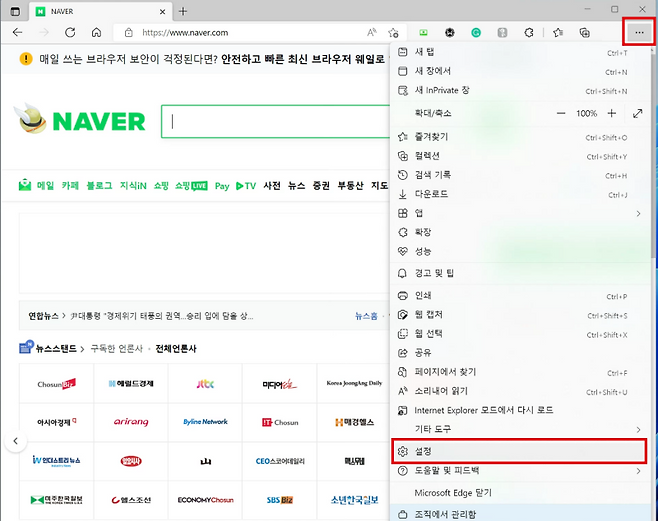
브라우저 우측 상단 더보기 메뉴를 누른 후 설정으로 들어간다.
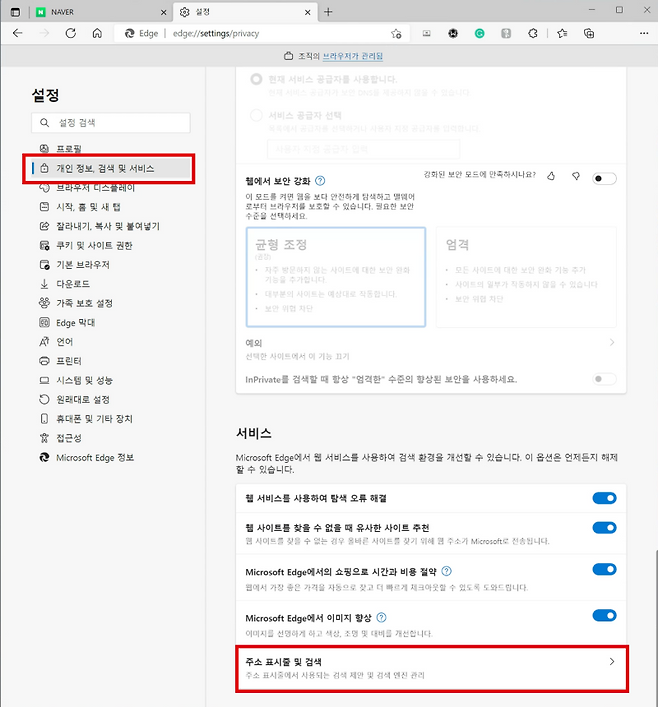
설정에서 ‘개인 정보, 검색 및 서비스’ 을 선택한 뒤 가장 아래로 스크롤을 내리면 ‘주소 표시줄 및 검색’ 항목이 있다.
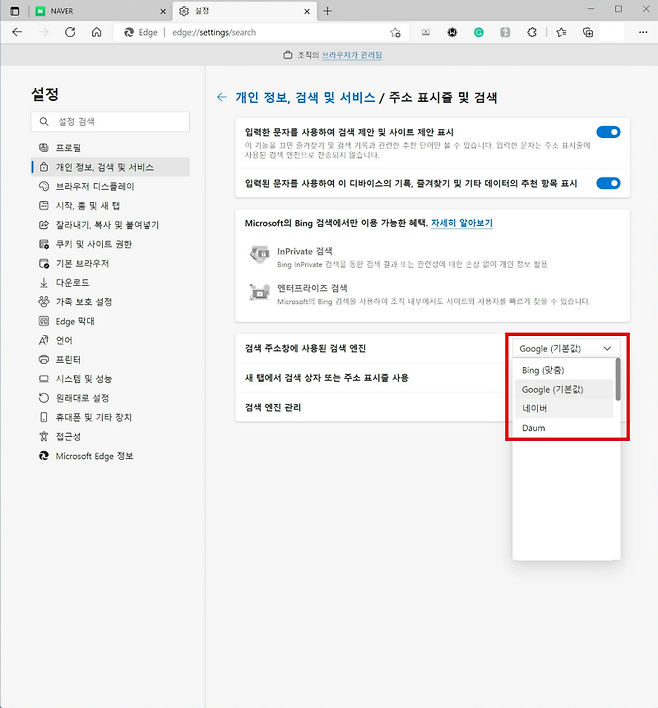
클릭한 뒤 ‘검색 주소창에 사용된 검색 엔진’에서 원하는 검색 엔진을 선택하면 기본값으로 설정할 수 있다.
크롬 주소창 검색 엔진 변경하기
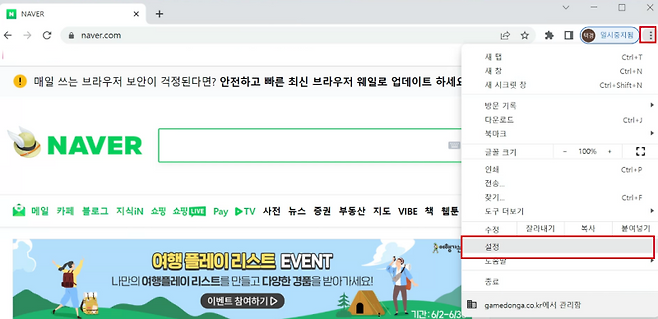
우측 상단 더보기 메뉴에서 설정을 선택한다.
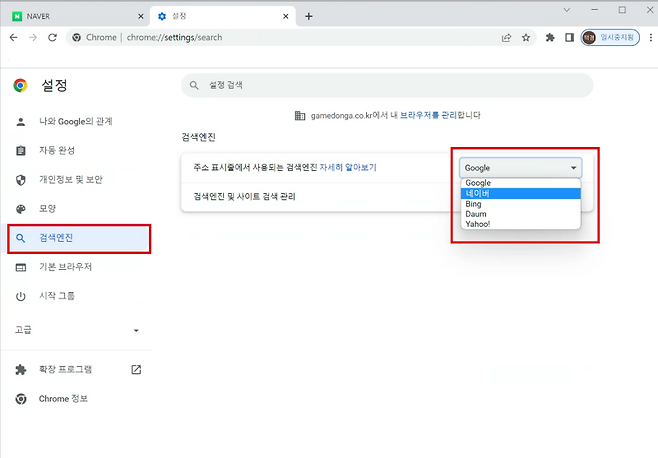
설정 화면 ‘검색엔진’ 항목 ‘주소 표시줄에서 사용되는 검색엔진'에서 원하는 검색 엔진을 선택하면 된다.
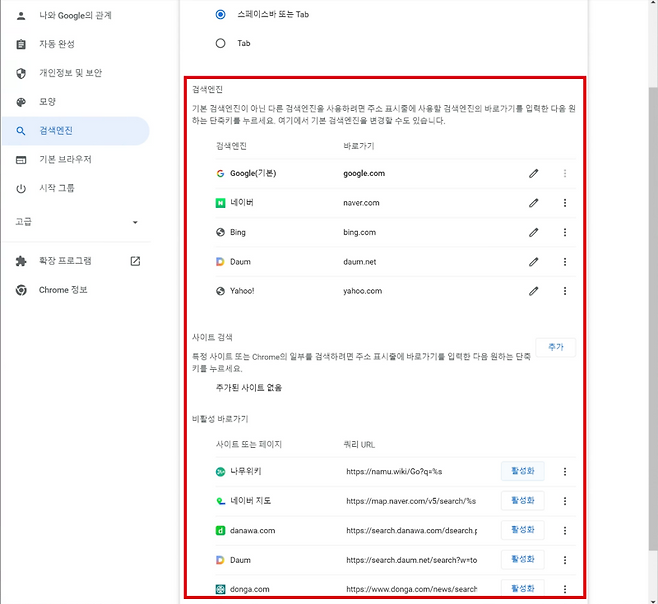
크롬에서는 기본 검색 엔진 외 다른 검색 엔진의 바로가기를 입력하면 주소창에서 바로 검색할 수 있는 기능도 제공한다. 바로가기는 해당 사이트의 주소와 같다. 검색 엔진 외에도 사이트 검색도 가능하다. 검색 기능을 자주 사용하는 웹사이트라면 주소창 검색을 활성화해두자.
글 / IT동아 권택경 (tk@itdonga.com)
사용자 중심의 IT 저널 - IT동아 (it.donga.com)
Copyright © IT동아. 무단전재 및 재배포 금지.
- [IT하는법] 윈도, 아이폰 기본 일정 앱에 구글 캘린더 연동하기
- 구글·애플 해킹 피해 막으려 ‘해묵은 앱’ 정리한다
- 美 빅테크…클라우드·친환경에 웃고, 숏폼 컨텐츠·대외불확실에 울다
- “교통비 기준금액 넘으면 전액 환급”…K-패스 진화한 ‘모두의 카드’ 출범
- 2026년 새로운 청년 혜택, 무엇이 있을까?
- 중저가부터 초대형 플래그십까지… 새해 출시 예정 신차 살펴보니
- "이런 기능까지 있다고?" 알아두면 더 유용한 카카오톡 활용법
- [크립토퀵서치] 콜드월렛과 핫월렛의 차이는?
- 새해 달라지는 교통 관련 제도 살펴보니
- [CES 2026] CES 2026에서 주목받은 오디오 기기는?