[갤럭시 활용하기] 게임 중에도 손쉽게 답장, '스마트 팝업'
전체 맥락을 이해하기 위해서는 본문 보기를 권장합니다.
게임이나 웹서핑 등 다른 앱을 이용하는 중 메시지가 오면 바로 답장하기 어려울 수 있다.
멀티윈도우 기능이 지원되는 앱만 선택할 수 있는데, 기본 메시지,카카오톡,라인 등 메신저 앱에 사용하길 권장하고 기본 앱 이외에 별도로 다운로드받은 앱도 문제없이 스마트팝업으로 알림을 받을 수 있다.
메신저처럼 게임 등 다른 앱을 실행 중에도 자주 확인하고 답장해야하는 앱이 있다면 스마트 팝업 기능을 활용해보자.
이 글자크기로 변경됩니다.
(예시) 가장 빠른 뉴스가 있고 다양한 정보, 쌍방향 소통이 숨쉬는 다음뉴스를 만나보세요. 다음뉴스는 국내외 주요이슈와 실시간 속보, 문화생활 및 다양한 분야의 뉴스를 입체적으로 전달하고 있습니다.
[IT동아 장현지 기자] 게임이나 웹서핑 등 다른 앱을 이용하는 중 메시지가 오면 바로 답장하기 어려울 수 있다. 메신저 앱으로 넘어가면서 이용하고 있던 앱을 이탈하기 때문이다. 이때 활용할만한 갤럭시 기능이 있다. 설정한 앱만 팝업으로 알림 받을 수 있는 '스마트 팝업'기능을 알아보자.
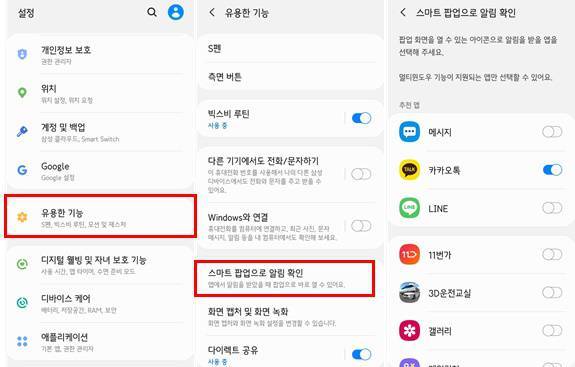
상태표시줄을 내린 후 톱니바퀴 모양 '설정'을 누른다. '유용한 기능'에서 '스마트 팝업으로 알림 확인'항목을 선택한다. 스마트 팝업 알림을 설정할 수 있는 앱 리스트가 나온다.
멀티윈도우 기능이 지원되는 앱만 선택할 수 있는데, 기본 메시지,카카오톡,라인 등 메신저 앱에 사용하길 권장하고 기본 앱 이외에 별도로 다운로드받은 앱도 문제없이 스마트팝업으로 알림을 받을 수 있다.
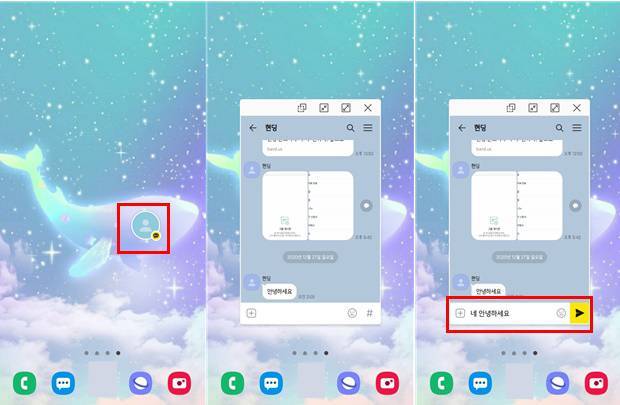
스마트 팝업을 설정한 후, 해당 앱 알림이 오면 페이스북 메시지의 챗헤드처럼 이동가능한 아이콘이 뜬다. 이를 누르면 해당 앱으로 이동하지 않아도 사용 중이던 앱 위에 화면을 그대로 축소한 듯한 팝업으로 확인할 수 있다.
메신저 앱의 경우 바로 답장하는 것도 가능하다. 또한 팝업을 통해 새 메시지를 확인하면 '읽음' 표시되며 상태표시줄의 알림도 없어진다.
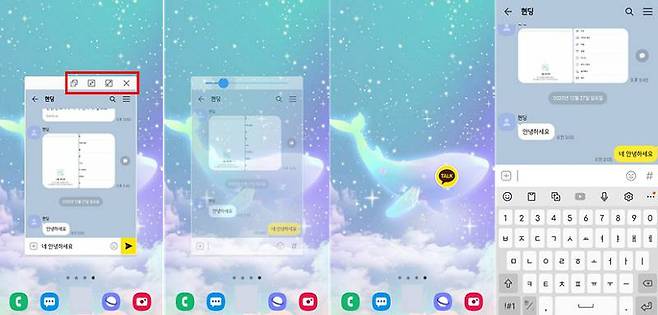
스마트 팝업 상단 메뉴 중 왼쪽 첫번째 버튼을 누르면 팝업의 투명도를 조절할 수 있고, 두번째 버튼을 누르면 앱 화면 팝업에서 다시 동그란 알림 아이콘으로 축소할 수 있다.
이는 화면에 띄워놓은 채로 다른 앱을 이용할 수 있어 새 알림이 오지 않더라도 해당 앱을 틈틈히 확인할 수 있다. 챗헤드 아이콘을 없애고 싶을 경우 아이콘을 눌러 팝업으로 전환한 뒤 상단 메뉴에서 'X'버튼을 누르면 된다.
세번째 버튼을 누르면 팝업 화면에서 앱의 원래 화면으로 확대/이동할 수 있다. 메신저처럼 게임 등 다른 앱을 실행 중에도 자주 확인하고 답장해야하는 앱이 있다면 스마트 팝업 기능을 활용해보자.
글 / IT동아 장현지 (hj@itdonga.com)
사용자 중심의 IT 저널 - IT동아 (it.donga.com)
Copyright © IT동아. 무단전재 및 재배포 금지.
- [갤럭시 활용하기] 버거운 스마트폰, 한 손으로 쉽게 조작하는 법 '원핸드오퍼레이션 '
- [갤럭시 활용하기] 폰 하나로 카톡 두개를? '듀얼 메신저'기능
- [갤럭시 활용하기] 전체화면 한번에 캡쳐하고 싶다면, '화면 캡처 툴바'
- “첨단전략산업 육성 목적” 국민참여형 국민성장펀드 조성, 다른 펀드와 다른 점은?
- [주간투자동향] 디노티시아, 900억 원 규모 시리즈A 투자 유치 外
- [AI 써봄] 구형 갤럭시와 아이폰에 젬마 4를 설치해 보니
- 앤트로픽 클로드 미토스는 보안 업계의 '오펜하이머 순간'이 될까
- "텀블러 세척 더 쉬워졌다" 스타벅스·LG전자 마이컵, 직접 써보니
- 8세대 TPU 내놓으며 96만 대 GPU 주문한 구글··· 배경엔 '인프라 이원화' 전략
- "앱마다 다르다" 공영주차장 5부제 정보, 어떻게 확인하나