[IT하는법] 한글에 사진 편하게 넣는 법, '개체 이동 안내선'
전체 맥락을 이해하기 위해서는 본문 보기를 권장합니다.
한글로 문서를 작성하다보면, 텍스트 이외에도 표, 그림, 도형 등 다양한 형태의 자료를 넣어야 할 경우가 있다.
여러 가지 배치 방법을 시도해보며 알맞은 배치를 찾았다고 해도, 모든 사진의 배치 설정을 일일이 변경해야 하여 번거롭다.
그 다음은 사진을 간편하게 이동 혹은 정렬하는 팁이다.
이렇게 하면 옆 사진과 나란히 배치할 때, 알맞은 위치가 안내선으로 나와 크기나 위치를 더 쉽게 맞출 수 있다.
이 글자크기로 변경됩니다.
(예시) 가장 빠른 뉴스가 있고 다양한 정보, 쌍방향 소통이 숨쉬는 다음뉴스를 만나보세요. 다음뉴스는 국내외 주요이슈와 실시간 속보, 문화생활 및 다양한 분야의 뉴스를 입체적으로 전달하고 있습니다.
[IT동아 장현지 기자] 한글로 문서를 작성하다보면, 텍스트 이외에도 표, 그림, 도형 등 다양한 형태의 자료를 넣어야 할 경우가 있다. 특히 본문 사이에 사진을 자주 삽입한다. 삽입하는 방법은 매우 간단하여 부가 설명이 필요하지 않을 정도다. 하지만, 알아두면 더욱 간편하게 사진을 배치할 수 있는 방법이 있다(윈도 환경, 한글2018버전 기준).
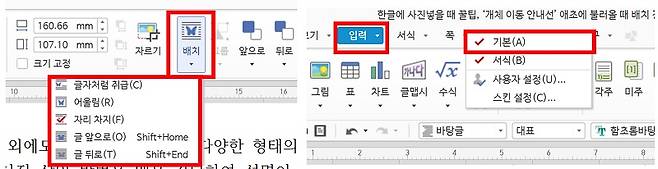
<사진 배치 방법>
본문 속에 사진을 배치하는 형식은 다양하다. 사진을 선택한 후, 한글 상단 설정 항목 중 '배치’를 누른다. '글자처럼 취급’, '어울림’, '자리 차지’, '글 앞으로’, '글 뒤로'중 원하는 배치를 선택할 수 있다(혹 사진을 선택해도 해당 설정 항목이 보이지 않는다면, 상단 탭에서 마우스 오른쪽 버튼을 누르고 '기본’에 체크하면 작업줄이 생긴다.).
사진을 불러오면 이 배치 설정에 맞춰 저절로 자리잡는다. 때문에, 사진을 원하는 위치에 딱 맞게 배치하지 못하는 경우도 있다. 여러 가지 배치 방법을 시도해보며 알맞은 배치를 찾았다고 해도, 모든 사진의 배치 설정을 일일이 변경해야 하여 번거롭다.
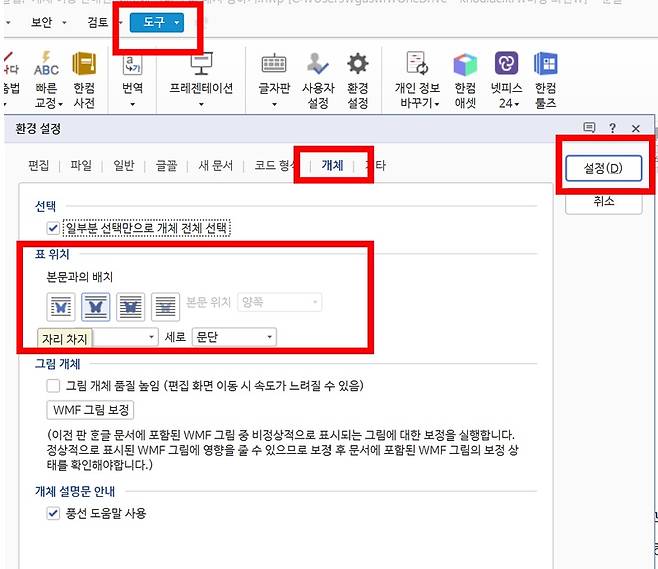
<배치 기본 설정 변경 방법>
이때, 유용한 방법이 있다. 사진을 불러올 때, 항상 원하는 배치가 기본이 되도록 설정을 변경하는 것이다. 한글 상단 '도구’탭의 펼쳐보기 화살표를 누르고 '환경 설정’을 선택한다. '개체'탭에서 '표 위치'항목에서 원하는 배치를 선택 후, '설정’을 누른다. 이후부터는 사진을 불러올 때 선택한 배치가 기본이 된다.
그 다음은 사진을 간편하게 이동 혹은 정렬하는 팁이다. 위 사진처럼 양 옆에 연달아 사진을 배치할 때, 그 위치와 크기를 동일선 상에 일정하게 맞추기 쉽지 않다. 이때, 눈대중이 아닌 안내선을 기준으로 배치할 수 있는 방법이 있다. '개체 이동 안내선’을 설정하는 것이다.
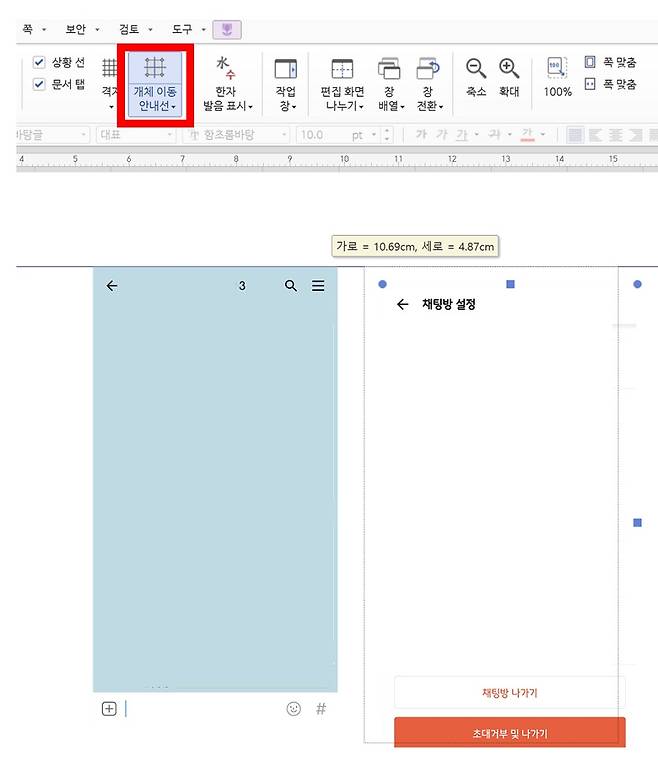
<'개체 이동 안내선'설정 방법>
사진을 선택한 후, 상단 '보기’탭을 누른다. 그중 '개체 이동 안내선’을 눌러 설정을 켠다. 이렇게 하면 옆 사진과 나란히 배치할 때, 알맞은 위치가 안내선으로 나와 크기나 위치를 더 쉽게 맞출 수 있다. 이외에도 '보기'탭 설정에서, '문단/조판/교정 부호'등을 보이거나 혹은 보이지 않게 설정할 수 있다. 보이지 않게 설정하면 깔끔하다는 장점이 있지만, 필요할 때는 설정을 켜면 더 정확하고 편하게 작업할 수 있겠다. 이와 같은 설정을 활용하여 더욱 편리하게 문서를 작성해보자.
글 / IT동아 장현지 (hj@itdonga.com)
사용자 중심의 IT 저널 - IT동아(it.donga.com)
IT동아/게임동아의 다양한 소식을 페이스북으로도 만나보세요 (https://www.facebook.com/itdonga)
Copyright © IT동아. 무단전재 및 재배포 금지.
- [IT하는법]크롬을 내 입맛대로, '시작페이지 설정법'
- [IT하는법] 화상 회의,'행아웃'으로 간편하게 시작하기
- [IT하는법] 우측 하단에 뜨는 광고, 깔끔하게 지우는 법
- 말 한 마디로 만드는 나만의 곡, 구글 음악 생성 AI ‘리리아 3’ 써보니
- 갤 S26 나왔는데…'콘서트 필수폰'은 아직도 S23 울트라?
- [신차공개] 포르쉐 ‘카이엔 S 일렉트릭’ 공개·현대차 ‘2027 아이오닉 9’ 출시
- 경찰민원24, 미납 과태료부터 분실물 신고까지 한번에···얼마나 편리할까
- 이력서 대신 난제 던진 일론 머스크, '파격적이지만 정답이 있는 문제'
- 설치도, 복잡한 인프라도 필요 없다… 웹 브라우저 하나로 확대되는 ‘AI·코딩 교육’
- AI의 무기화 시작한 美 정부, 'LLM'은 어떻게 알고리즘 전쟁의 종심이 됐나