윈도7에서 폴더 여는 시간이 오래 걸린다면?
[쇼핑저널 버즈] Q 비스타는 소문이 좋지 않아 설치하지 않았지만 윈도 7은 좋은 말만 들려서 새로 깔았습니다. 인터페이스나 기능 등은 마음에 들고 속도도 무난한 수준입니다. 한 가지만 해결되면 윈도 XP를 버려도 될 것 같습니다.
윈도 탐색기에서 폴더를 탐색할 때 어떤 폴더는 빨리 열리지만 어떤 폴더는 한참 걸립니다. 윈도 XP도 느리게 열리는 폴더가 있었지만 윈도 7에서는 특히 심합니다. 이걸 해결할 방법이 없을까요?
A PC 제원을 알지 못해 정확하지 않지만 그림이나 동영상 파일이 많은 폴더는 느리게 열릴 수 있습니다. 윈도 비스타/7은 [축소 그림 미리 복기] 기능이 있습니다. 파일을 열지 않아도 어떤 내용인지 알 수 있기 때문에 좋은 기능이지만 PC 제원이 좋지 않으면 시스템이 느려질 수 있습니다.
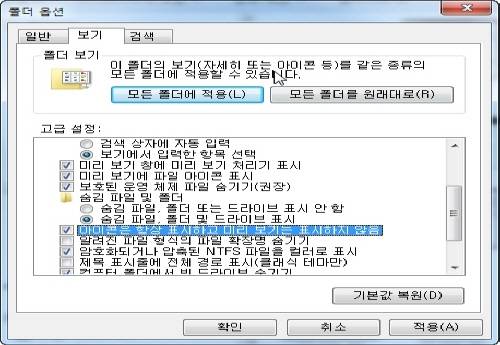
시스템 속도를 조금이라도 높이려면 [축소 그림 미리 보기] 기능을 쓰지 않아야 합니다.윈도 탐색이의 [구성] → [폴더 및 검색 옵션]의 [보기] 탭에서 [아이콘은 항상 표시하고 미리 보기는 표시하지 않음]을 체크합니다. 속도가 느리다면 이 옵션을 설정하고 윈도 탐색기로 폴더를 열어보세요. 빨라진 것을 알 수 있을 것입니다.
|
|
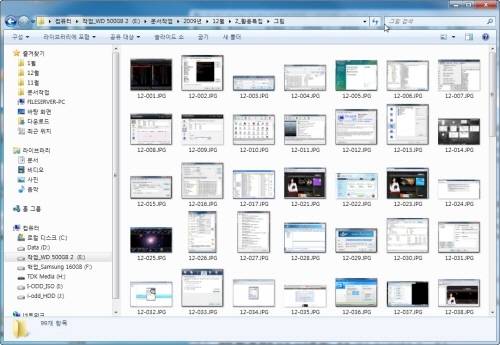
윈도 7에서 그림 파일은 아이콘 대신 해당 그림의 미리 보기로 표시된다. |
|
|
미리 보기 때문에 시스템이 느려지면 폴더 옵션에서 [아이콘은 항상 표시하고 미리 보기는 표시하지 않음]을 체크한다. |
|
|
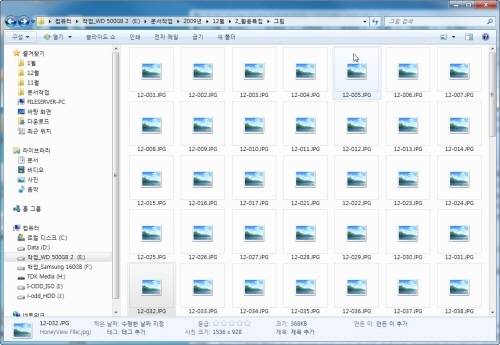
미리 보기를 끄면 그림 파일이 아이콘으로 표시된다. |
■ 팝업 메뉴에 미리 보기 on/off 메뉴 추가[축소 그림 미리 보기] 기능을 꺼놓고 쓰면 속도야 빨라지겠지만 윈도 7의 장점 하나를 포기하는 것이다. 꺼놨다가 필요할 때 켜도 되지만 옵션 창을 열어서 매번 설정하기는 번거롭다. 오른쪽 클릭 팝업 메뉴에 미리 보기 옵션을 등록하면 간단하게 켜고 끌 수 있다.
레지스트리를 편집하고 옵션을 바꾸고 비주얼베이직 스크립트를 작성해야 한다. 직접 편집하기 너무 복잡하므로 해외 포럼에 올라온 자료를 써 보자.
※ togglethumbs.zip 파일은 PC사랑 홈페이지 기사자료실에서 내려 받을 수 있습니다.
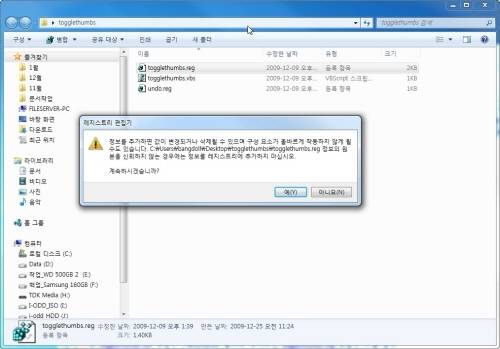
내려 받은 파일의 압축을 풀면 레지스트리 등록 파일 2개와 비주얼 베이직 스크립트 파일 하나가 있다. 스크립트 파일은 윈도 비스타/7에서 모두 작동한다.
① togglethumbs.vbs 파일은 c:windows 폴더에 복사하고 togglethumbs.reg 파일은 더블 클릭해 레지스트리에 등록한다.
|
|
② 바탕 화면이나 윈도 탐색기의 빈 공간에서 오른쪽 클릭을 하면 [Enable/Disable Thumbnails]이 추가된 것을 알 수 있다. [Enable/Disable Thumbnails] 을 클릭할 때마다 [축소 그림 미리 보기] 기능이 켜지거나 꺼진다.
|
|
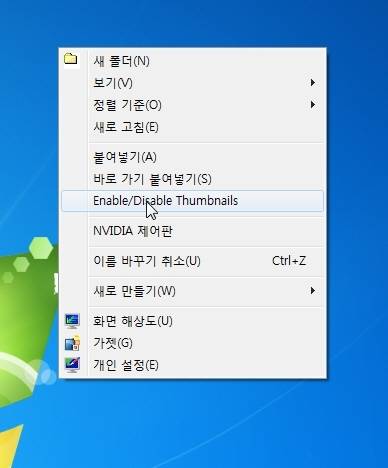
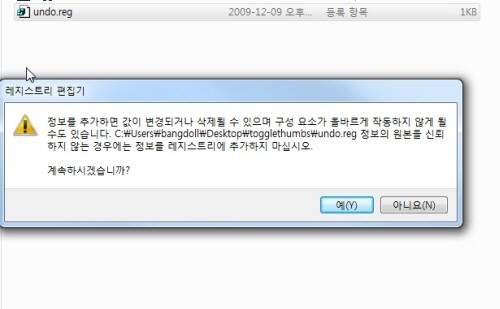
③ 원래대로 되돌리려면 undo.reg 파일을 더블 클릭해 병합하고 c:windows 폴더 속의 togglethumbs.vbs 파일을 지운다.
|
|
■ 윈도 팁윈도 프로그램을 명령어로 실행해 보자윈도에서 프로그램을 실행할 때는 보통 아이콘을 더블 클릭한다. 이 아이콘은 타이핑하 는 일을 대신해 주는 링크 파일이다. 실제로는 *.exe 파일과 연결되어 있다. 시작 버튼을 눌러 나오는 메뉴들은 실행 파일이 아니라 모두 링크 파일이다. 문제는 이런 링크 파일을 실수로 지웠을 때다.
'메모장이 사라졌어요' '계산기가 안보여요' 등 프로그램을 복구하는 방법을 묻는 이들도 꽤나 많다. 링크 파일은 실행 파일을 연결만 하는 것이라 지워져도 실제 실행 파일은 지워지지 않는다.
링크 파일이 지워졌을 때 윈도 기본 프로그램을 실행할 수 있도록 파일 이름을 정리했다. 을 누른 다음 명령어를 입력하면 프로그램이 실행된다. 지워진 링크 파일을 다시 만드는 방법도 소개한다.
※ 윈도 버전에 따라 프로그램 이름이 다르거나 프로그램이 없을 수 있다.윈도 기본 프로그램
프로그램 이름 |
명령어 |
그림판 |
pbrush 또는 mspaint |
워드패드 |
wordpad 또는 write |
계산기 |
calc |
메모장 |
notepad |
볼륨 조절 |
sndvol32 |
레지스트리 편집기 |
regedit |
인터넷 익스플로러 |
iexplore |
미디어 플레이어 |
wmplayer |
명령 프롬프트 |
cmd |
시스템 구성 관리자 |
msconfig |
캡처 도구 |
snippingtool |
윈도우 탐색기 |
explorer |
시스템 정보 |
msinfo32 |
디스크 검사 |
chkdsk |
디스크 정리 |
cleanmgr |
작업 관리자 |
taskmgr |
성능 모니터 |
perfmon |
악성 소프트웨어 제거 도구 |
mrt |
시스템 무결성 테스트 |
sfc /scannow 또는 sfc /scanonce |
원격 데스크톱 연결 |
mstsc |
윈도우 원격 지원 |
msra |
화상 키보드 |
osk |
연락처 |
wab |
로그오프 |
logoff |
시스템 종료 |
shutdown |
시스템 다시 시작 |
shutdown /r |
제어판 프로그램
프로그램 이름 |
명령어 |
제어판 |
control |
프로그램 추가/삭제 |
appwiz.cpl |
디스플레이 정보 |
desk.cpl |
소리 |
mmsys.cpl |
시스템 |
sysdm.cpl |
마우스 |
control mouse |
네트워크 연결 |
ncpa.cpl |
인터넷 속성 |
inetcpl.cpl |
보안 센터 |
wscui.cpl |
공유 폴더 |
fsmgmt.msc |
전원 옵션 |
powercfg.cpl |
관리 도구 |
control admintools |
서비스 관리자 |
services.msc |
장치 관리자 |
devmgmt.msc |
프린터 관리 |
control printers |
그룹 정책 편집기 |
gpedit.msc |
폰트 |
control fonts |
작업 스케줄러 |
control schedtasks |
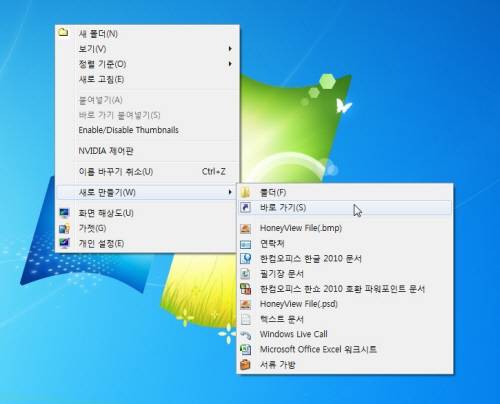
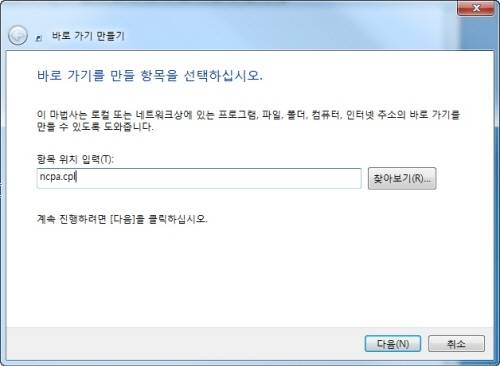
프로그램 실행 링크 파일 만들기바탕화면 빈 공간을 오른쪽 클릭해 새로 만들기 → 바로 가기를 고른다.
|
|
↓[항목 위치 입력] 칸에 해당 프로그램 명령어를 입력한다.
|
|
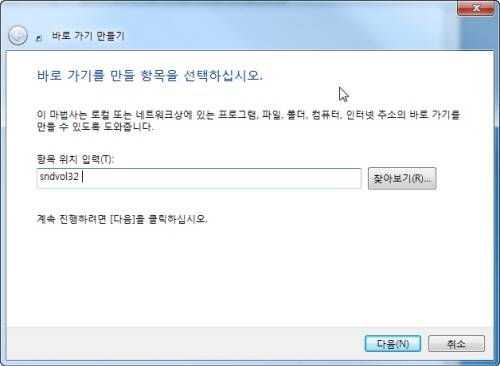
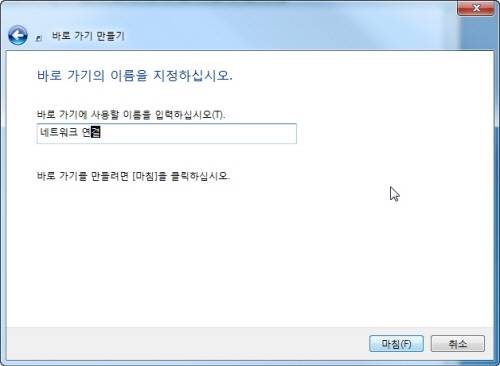
↓[찾아보기]를 눌러 실행 파일을 직접 선택해도 된다. 이름을 입력하고 [마침] 을 누른다.
|
|
↓바탕화면에 만들어진 링크 파일을 시작 메뉴에 끌어다 놓는다.
|
|
날마다 바꾸는 윈도 7 로그인 화면윈도 7은 이전 버전 윈도에 비해 로그인 화면을 바꾸기 쉽다. PC OEM 업체가 로그인 화면을 쉽게 바꾸기 위한 것이다. 다만 일반 이용자는 로그인 화면을 바꾸려면 레지스트리를 손보고 여러 가지 복잡한 과정을 거쳐야 한다.
어려운 것은 쉽게 할 수 있게 돕는 유틸리티를 찾으면 되는 일이다. 로그인 화면을 이용자 마음대로 교체할 수 있게 돕는 프로그램 중에 그림을 10개까지 등록해서 부팅할 때마다 무작위로 바꿔준다. 로그인 화면은 파일 용량에 제한이 있지만 자동으로 용량을 맞춘다. 프로그램 이름은 윈도 7 로그인 스크린 로테이터(Windows 7 Login Screen Rotator)다.프로그램을 실행해 이미지(image) 탭에서 오른쪽 클릭해 어드 이미지(add image)를 골라 그림 파일을 등록하거나 폴더(folder) 탭에서 오른쪽 클릭해 어드 폴더(add folder)를 눌러 그림 파일을 모은 폴더를 등록한다.
올 이미지(all image)는 이미지와 폴더 탭에 등록한 그림을 모두 보여준다. 프로그램을 종료할 때 활성화할이지 묻는 창에서 예스(yes)를 고르면 로그인할 때마다 등록할 그림 중에서 랜덤하게 로그인 화면으로 쓰인다. 기본 값으로 되돌리거나 프로그램 설정을 지우려면 셋팅(setting) 탭에서 컴퓨터(computer) 항목의 메뉴 두 개를 클릭한다.
[ 관련기사 ]▶ 맛깔스러워진 윈도 7 바탕화면▶ 내 CPU는 윈도 7 가상화 지원하나?▶ 윈도 7 'XP 호환성 지원', 다음 OS위한 포석?▶ 다운로드 시작된 윈도 7 RC이버즈 트위터에 추가하기pc사랑 취재부(www.ilovepc.co.kr)'IT 제품의 모든것'-Copyright ⓒ ebuzz.co.kr, 무단전재 및 재배포 금지
Copyright © 전자신문. 무단전재 및 재배포 금지.
- 美 초등학교 교감의 이중생활… “밤에는 성매매 알선”
- AMD, 메타에 1000억달러 규모 AI 칩 공급
- 렌즈 끼고 안과 검진받은 여성, 안약 넣었더니 눈이 형광색으로 변해…왜?
- 남부발전, 재료연과 '윈도우솔라필름' 확대 방안 모색…“태양광 게임체인저 선점해야”
- 국립암센터 'AI 사업단' 상반기 출범…암 AI 플랫폼 투트랙 구축
- 박상진 산은 회장 “5년간 250조 첨단·주력 산업·지역금융에 투입”
- 앤트로픽 AI 해커톤 '비개발자' 석권…바이브 코딩 시대 열려
- '자사주 소각 의무화' 3차 상법 개정안 본회의 통과…형법 개정안 상정, 국힘 필버 돌입
- 스페인 엔지니어 “中 로봇청소기 7000대 해킹… 영상·소리·위치까지 수집해”
- 쿠팡 개인정보 유출, 대만까지…美에선 슈퍼 301조 조사 가능성