'NAS'로 개인용 서버 손쉽게 구축하자
[쇼핑저널 버즈] 서버를 구축하는 방법에는 여러 가지가 있다. 서버 플랫폼으로 구축하는 방법, 방안 한켠에서 오랜 시간 방치됐던 구형 PC로 구축하는 방법 등 그 수는 다양하다. 하지만, 이것도 PC지식이 해박하거나 관련업종에 있는 이들에게 해당되는 소리지, 일반인들이 자신의 서버를 구축하기란 여간 귀찮은 일이 아니다. 그래서 NAS를 이용 누구나 쉽게 자신의 서버를 구축해볼 수 있는 시간을 가져봤다.
|
|
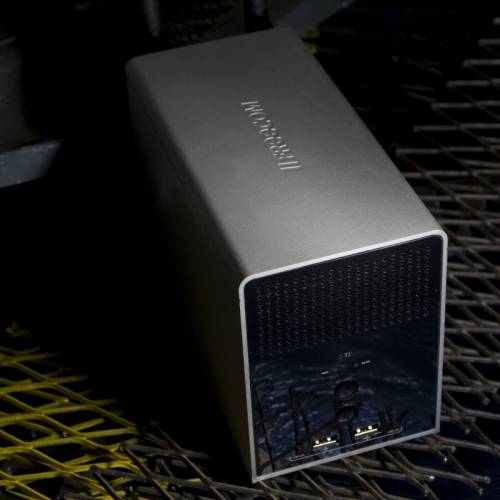
■ NAS란 무엇인가?NAS는 'Network Attached Storage'의 약자로 하드디스크 등의 저장장치를 네트워크에 직접 연결해 다양한 서버로 이용하는 장치를 말한다. 윈도 기반의 PC로 서버를 구축하려면 하드웨어나 소프트웨어 구입에 소요되는 비용, 높은 소비 전력 등 설치비용이 만만치 않다. 게다가 복잡한 서버 설정은 일반인들이 시도하기도 전에 포기하게 만드는 주범이다.반면, NAS를 이용하면 그러한 복잡한 절차 없이도 간단하게 서버를 구축할 수 있다. NAS는 서버 기능에 특화된 제품으로 사용자가 할 일은 고작 사용자 등록과 액세스 권한 설정뿐이다.
예를 들어 프리콤(Freecom)의 'DATA TANK GATEWAY WLAN(이하 데이터 탱크)'와 같은 NAS는 설치시 자동으로 네트워크 항목을 설정할 수 있는 마법사가 제공된다. 설정의 큰 흐름은 본체 설치, 초기 설정, 세부 설정 등 3개로 나뉘어지는데, 초보자도 쉽게 설정할 수 있을 정도로 간단하다. 본체 설치도 네트워크 케이블로 본체와 스위칭 허브를 연결하고 전원 스위치를 넣는 것만으로 해결된다.
이와 같이 간단하게 자신의 서버를 구축할 수 있는 것이 NAS의 가장 큰 장점이다. 물론 설치법이 쉬울 뿐 아니라 설치 공간이나 소비 전력 등에서도 유리하다. 다만 NAS는 파일 공유에 특화된 제품이므로 PC로 파일 서버를 구축하는 경우와 비교해 유연성은 다소 떨어지는 편이다. 그리고 일반적으로 NAS는 일반 PC보다 하드웨어 사양이 낮아 데이터 전송 속도도 떨어지는 편이다.
NAS를 운용할 때 주의할 점은 NAS 역시 운영체제가 설치되기 때문에 정지할 때 반드시 셧다운 작업이 필요하다. 물론 대부분의 NAS가 셧다운 기능을 지원하지만 잘못하면 소중한 데이터를 날릴 수 있으니 주의해야 한다.
■ 나만의 서버 구축하기
데이터 탱크 게이트웨이 W랜이번 시간은 프리콤의 데이터 탱크를 이용 손쉽게 자신의 서버를 구축하는 과정을 알아봤다. 중소기업이나 소규모 단체에서 손쉽게 웹 서버, FTP 서버, 삼바 파일 서버를 구축할 수 있어 상당히 유용하다. 2TB의 대용량 하드디스크를 내장하며, 각종 서버 기능 외에도 무선 인터넷 공유 기능도 함께 갖추고 있는 다기능 NAS 장치다. |
하드웨어 설치데이터 탱크를 이용해 본격적으로 서버를 구축해보자. 설치 전 서버구축에 대한 전문지식은 아니더라도 매뉴얼 정도 한번 쯤 훑어보는 예습은 해두자.
1. 데이터 탱크의 전원 코드를 콘센트에 꽂는다. 기자가 샘플로 섭외한 데이터 탱크는 일본의 정격전압을 채용한 제품으로 콘센트가 국내의 방식과 다른 110V 방식이다. 그로 인해 전원 변환기를 이용했다.
2. 데이터 탱크의 후면부를 살펴보면 랜 포트가 있다. 우선 인터넷 케이블을 'WAN'이라 표시된 포트에 먼저 끼운다. 그리고 구성품으로 제공된 랜 케이블을 랜 포트(1, 2, 3, 4)에 연결하고, 반대쪽은 PC에 연결한다.
3. 랜 케이블이 정상적으로 연결됐다면, PC와 데이터 탱크의 포트에 불빛이 들어온다. 불빛이 밝혀졌을 경우 올바르게 연결된 것이니, 이제 소프트웨어를 설치해보자.
소프트웨어 설치데이터 탱크는 일반 사용자들도 쉽게 서버를 구축할 수 있도록 '프리콤 네트워크 스토리지 마법사'가 제공된다. 프리콤 네트워크 스토리지 마법사는 서버 구축이 생소한 사용자들도 서버 구축 설정을 쉽게 할 수 있도록 도와준다.
|
|
|
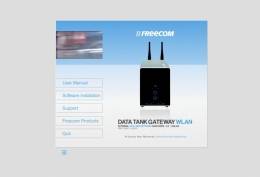
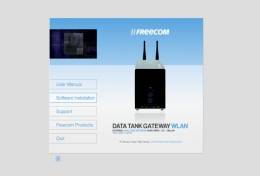
1. 데이터 탱크 소프트웨어 CD를 광학드라이브 삽입한다. CD가 인식되면 잠시 후 메뉴 시작 화면이 나타난다. |
2. '소프트웨어 설치(Software Installation)' → 'FNS 마법사(FNS Assistant)'를 선택한다. |
|
|
|
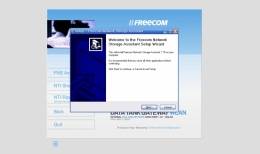
3. 프리콤 네트워크 스토리지 마법사가 시작되면, '다음(NEXT)' 버튼을 눌러 다음 단계로 넘어간다 |
4. 이후 마법사가 연결된 데이터 탱크를 검색한다. 검색하는데 약간의 시간이 소모되며, 만약 오랜 시간에도 데이터 탱크가 탐지되지 않을 경우엔 하단에 위치한 '프리콤 네트워크 스토리지 장치 재검색'을 클릭한다. |
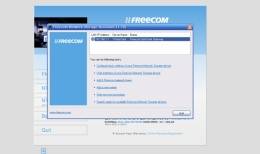
|
|
|
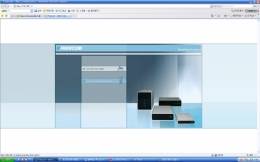
5. 검색이 완료되면 웹 브라우저를 열고 데이터 탱크의 호스트 이름을 입력한다. 만약 호스트 이름을 모를 경우 주소 표시줄에 기억된 IP 주소값 '192.168.1.1'을 입력해 데이터 탱크 게이트웨이 설정 페이지로 접속한다. |
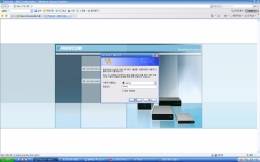
6. 데이터 탱크 게이트웨이 설정 페이지에 접속하면, 두 번째 메뉴인 설정 진입(Entering Configuration)을 선택한다. 사용자 이름, 비밀번호 입력창이 나타나면 모두 'admin'을 입력해준다. |
|
|
|
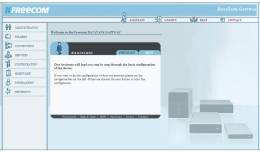
7. 성공적으로 데이터 탱크 게이트웨이 설정 페이지에 접속했으면, 상단 메뉴에 보이는 '마법사(Assistant)'를 클릭한다. |
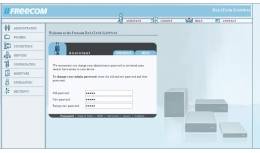
8. 마법사가 시작되면 다음을 클릭한 후 공장 초기값인 비밀번호 admin을 변경한다. |
|
|
|
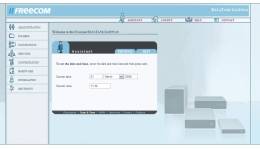
9. 새로운 비밀번호를 입력했으면, 다음 단계인 날짜 및 시간을 변경한다. |
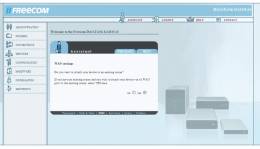
10. 데이터 탱크를 별도의 라우터에 연결할 경우는, '네(Yes)'를 연결하지 않을 경우 '아니오(No)'를 선택 후 다음을 누른다. |
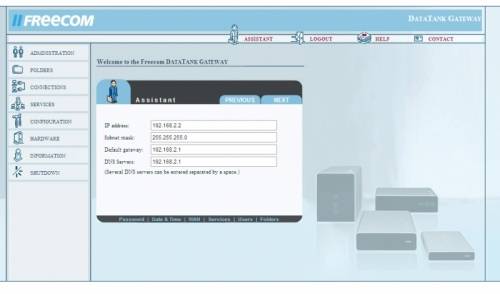
고정 IP 주소 입력 어떻게 할까?
|
|
|
|
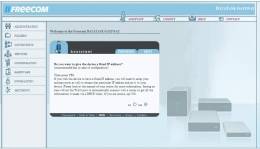
11. IP 주소를 유동(DHCP) IP가 아닌 고정 IP로 사용할 지 묻는 단계다. 자신이 고정 IP를 사용한다면 '네'를 유동 IP라면 '아니오'를 선택 후 다음을 클릭한다. |
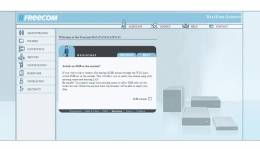
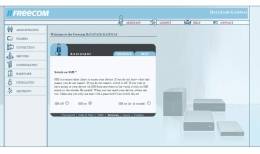
12. 외부에서 서버 메시지 블록(Server Message Block) 접속 가능여부 설정화면이다. SMB는 네트워크로 윈도 파일들을 공유하는 서비스다. |
|
|
|
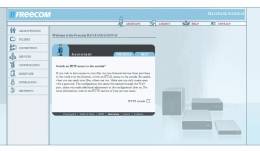
13. HTTP 서버는 HTTP 프로토콜에 따른 정보를 제공하는 서버 서비스다. 즉, URL을 입력해 보관된 데이터들을 읽고 쓸 수 있다. HTTP 서버로 구축시 외부에서 접근을 허용하는지 설정하는 단계다. |
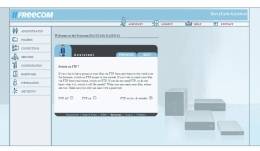
14. 마찬가지로 FTP 서버 구축시 외부에서 접속을 허용할 지 여부를 묻는 단계다. |
|
|
|
15. SSH 서버 구축시 외부에서 접속을 허용할 지 여부를 묻는 단계다. |
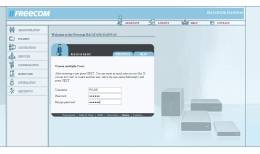
16. 외부 접속 설정화면을 모두 마치면 서버 사용자를 추가시킬 수 있다. 여기서 추가된 사용자들은 SMB, HTTP, FTP를 통해 어디서든지 데이터 탱크로 접속할 수 있다. 만약 추가되는 사용자가 없다면, 공란으로 남긴체 다음을 누르면 된다. |
|
|
|
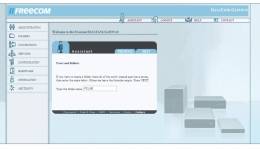
17. 사용자 관리 단계를 마치면, 사용자들이 실제 데이터와 자료들을 저장할 수 있는 폴더관리 화면이 나타난다. 폴더 생성이 가능하며, 사용자들에게 폴더 접근에 대한 권한 부여가 가능하다. |
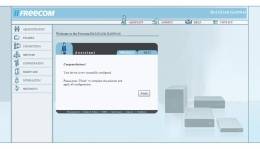
이것으로 서버 구축에 대한 모든 설정을 마쳤다. 과거 전문 지식이나 관련업종에 몸담고 있어야만 가능했던 서버 구축이 데이터 탱크를 통해 손쉬워 졌음을 알 수 있다. |
■ 서버 구축에 필요한 알짜 팁 3가지1. FTP 서버의 계정에는 반드시 비밀번호를 지정한다FTP 서버를 만들고 나서 반드시 해야 하는 일이 계정 추가다. 제 아무리 FTP 서버를 잘 구축했다 하더라도, 서버에 접속할 수 있는 계정이 없다면 서버의 저장된 자료는 무용지물이다. 물론 익명(Anonymous)으로 접속할 수 있지만, 아무래도 권한이 많이 제한된다.
|
|
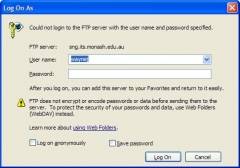
계정을 만들때, 비밀번호를 지정하지 않는 사용자들이 의외로 많다. 비밀번호를 지정하지 않는 이유야 다양하지만, 대부분이 귀찮기 때문이라고 대답한다. 물론, 많은 사용자들이 접속하는 대형 FTP 서버 규모도 아니고 주로 자신만 접속하는 개인용 FTP 서버인데, 접속할 때마다 비밀번호를 입력하는게 번거로울 수도 있다.
하지만 되도록 남들이 추측하기 어려운 비밀번호를 사용해야 한다. FTP 계정에 암호를 지정하지 않는 것은, 외출시 집 대문을 활짝 열어둔체 외출하는 것과 마찬가지다. 특히, 최근들어 FTP 서버의 허점을 이용 상용 자료를 업로드한 후 수많은 포털 사이트를 통해 퍼트리려는 사용자들이 증가하는 추세다. 즉, 자신도 모르는 사이 자신의 FTP 서버에서 상용 프로그램과 게임이 배포된다 생각해보라. 불쾌한건 둘째치고, 자칫 잘못하면 저작권 법률 위반으로 범법자가 될 수도 있다.
2 유동 IP 환경이라면 다이내믹 DNS 서비스가 필수고정 IP를 기본 제공하는 서비스를 이용하거나 자신이 고정 IP를 선택하지 않는 한, 대부분 ADSL이나 케이블 모뎀 등을 통해 접속하는 유동 IP 방식을 이용하고 있을 것이다. 유동 IP를 이용하면, 인터넷에 접속할 때마다 IP를 관리하는 서버에서 매번 다른 IP를 할당해준다. 케이블 모뎀을 사용할 경우 몇 달간 같은 IP를 받는 경우도 있지만, 이 IP도 일정한 간격을 두고 새로 바뀌게 된다.
|
|
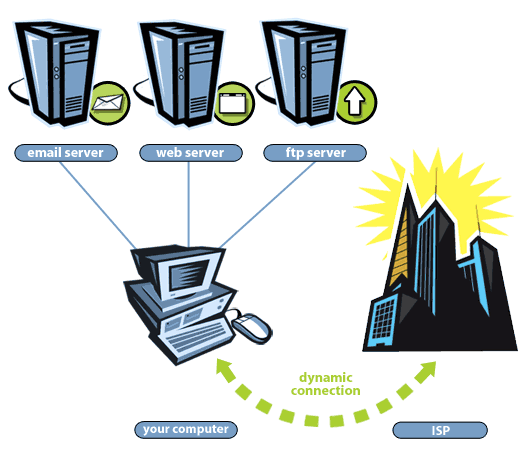
이처럼 매번 변경되는 유동 IP는 서버 구축에 있어 걸림돌이다. 자신의 서버에 할당되는 IP 주소를 아침에 적어서 나왔는데, 그 IP 주소가 점심시간에는 변경돼 접속을 못할 수 있는 것이다. 집에 누군가 있다면 다시 IP 주소를 확인해달라고 부탁하면 되겠지만, 혼자서 산다면 이마저도 불가능하다.
이런 상황을 해결해 줄 수 있는 것이 바로 다이내믹 DNS 서비스다. 이 다이내믹 DNS 서비스는 사용자가 입력한 도메인 이름을 PC의 IP 주소로 바꿔준다. 뿐만 아니라, IP가 바뀌어도 다이내믹 DNS에 변경된 IP 주소가 자동으로 등록된다. 다이내믹 DNS 서비스를 이용하면 유동 IP 때문에 고민할 필요 없이 파일 서버에 언제나 접속할 수 있다.
현재 국내외에서 많은 업체들이 다이내믹 DNS 서비스를 제공한다. 검색 엔진에서 'dynamic dns', '다이내믹 DNS'를 입력해보기 바란다. 다이내믹 DNS 기능을 기본적으로 제공하는 인터넷 공유기도 있으니 참고하자.
3. 포트 포워딩이나 DMZ 설정 필수
|
|
요즘 들어 인터넷 공유기의 가격이 많이 내렸기 때문에, 우수한 성능과 다양한 부가 기능을 갖춘 인터넷 공유기를 부담 없이 구입할 수 있다. 2대 이상의 PC를 사용하는 가정이라면, 열에 아홉은 인터넷 공유기를 통해 인터넷을 사용할 것이다.
그런데 인터넷 공유기를 사용한다면, 외부에서 파일 서버에 접속할 때 반드시 문제가 생긴다. 인터넷을 통해 주고받는 데이터는 모두 인터넷 공유기를 한 번 거친 다음 PC로 전달된다. 때문에 PC가 웜이나 해킹에 노출될 수 있는 확률은 낮아지지만, 이 과정에서 문제가 없는 엉뚱한 포트까지 모두 막힌다.
이 상태로는 아무리 FTP 서버나 웹 서버를 돌려놔도 외부에서 접속할 수 없기 때문에 말짱 헛수고다. 최근에 나온 인터넷 공유기들은 모두 이런 문제를 해결할 수 있는 기능인 포트 포워딩이나 DMZ를 갖추고 있다.
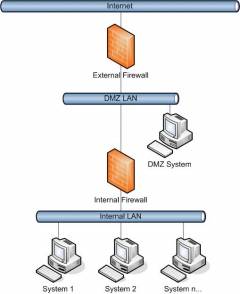
포트 포워딩은, 외부에서 어떤 포트로 들어오는 데이터를 공유기에 연결된 특정 PC에 전달해주는 기능이다. 이 기능을 이용하면 FTP뿐만 아니라 메신저의 파일 전송이나 온라인 게임도 정상적으로 사용할 수 있다.
그리고 DMZ는, 외부에서 들어오는 모든 데이터를 거르지 않고 특정 PC에 모두 전달해준다. 단, 이 경우에는 해당 PC에 방화벽 프로그램 등을 설치해 침입을 막아야 한다. 인터넷 공유기에서 포트 포워딩이나 DMZ를 설정하는 자세한 방법은 해당 공유기 제조사의 웹 사이트나 사용 설명서를 참고하면 알 수 있다.
임형주 월간 PC라인 기자(4i2ju@pcline.co.kr)
'IT 제품의 모든것'-Copyright ⓒ ebuzz.co.kr, 무단전재 및 재배포 금지
Copyright © 전자신문. 무단전재 및 재배포 금지.
- 美 도심 한복판 강이 '초록색'으로 물들었다… 왜?
- 삼성전자, 19일부터 자사주 7조원어치 사들인다
- “폭발 시 환경 재앙” 수만톤 연료 실린 러 유조선, 지중해 표류 중
- MBK·영풍 vs. 고려아연, 주총 앞두고 사칭 혼란 '신경전'까지
- AMD, AI 가속기에 삼성 HBM4 탑재…네이버와 AI 인프라 협력 확대
- 메모리 이어 '전력반도체' 가격도 줄줄이 인상…생산 비용 동반 상승
- '버튜버' 실시간 감정표현에 상호작용까지…네이버, R&D로 '72조 시장' 도전장
- 美 꺾고 WBC 우승한 베네수엘라에…트럼프 “51번째 州 승격?”
- [단독] 확률형 아이템 규제 대놓고 위반하는 로블록스...손 놓은 문체부
- K뷰티 정책 주도권 두고 복지부-식약처 신경전