목차
• 갤럭시 S25 DeX 무선 연결: TV/모니터 활용 완벽 가이드
• DeX 무선 연결의 놀라운 기능
• 갤럭시 S25, DeX 무선 연결 설정 방법
• TV/모니터 활용 팁: 생산성 극대화
• 엔터테인먼트 경험 향상
• DeX 무선 연결 문제 해결
• 갤럭시 S25 DeX 무선 연결, 이것만 알면 끝!
갤럭시 S25: 삼성 DeX 무선 연결로 TV/모니터 활용 극대화하기
목표:
– 이 글을 통해 사용자는 갤럭시 S25와 삼성 DeX의 무선 연결 기능을 활용하여 TV/모니터를 효율적으로 사용하는 방법을 알 수 있습니다.
– 이 주제에 대한 사용자의 궁금증을 완벽하게 해소하는 것을 목표로 합니다.
[독자 타겟팅 및 맞춤화]
이 글을 읽는 사용자는 갤럭시 S25와 삼성 DeX에 대해 어떤 정보를 얻고 싶어 할까요? 그들의 주요 궁금증과 니즈는 무엇일까요? 이 글을 통해 사용자의 갤럭시 S25와 삼성 DeX를 활용한 생산성 향상이라는 어려움/문제점을 어떻게 해결할 수 있을까요?
글의 어조와 스타일을 IT 기기 사용에 익숙한 사용자를 위한 전문적인 어조를 사용합니다.
1. 제목 생성
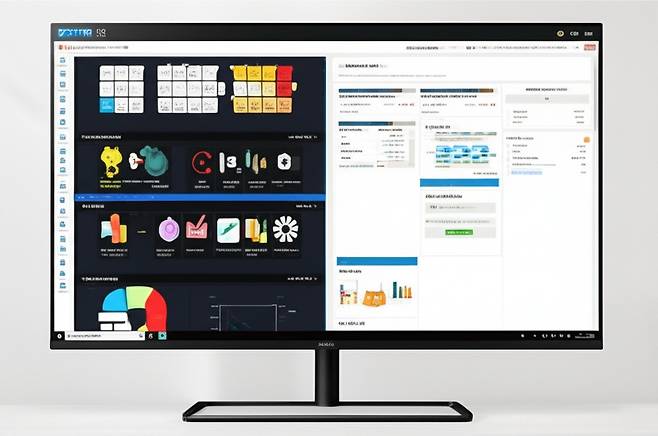
갤럭시 S25 DeX 무선 연결: TV/모니터 활용 완벽 가이드
2. 서론 작성
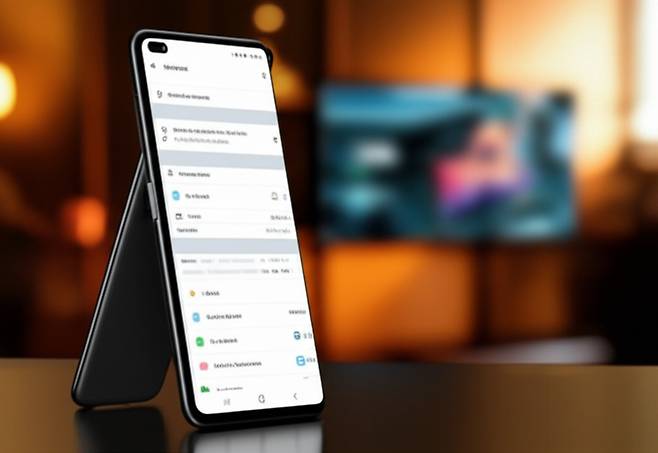
최신 스마트폰, 특히 갤럭시 S25는 단순한 통신 수단을 넘어 우리의 업무와 엔터테인먼트 방식을 혁신하고 있습니다. 그 중심에는 삼성 DeX라는 강력한 기능이 있습니다. 삼성 DeX는 스마트폰을 PC처럼 사용할 수 있게 해주는 놀라운 기능으로, 이제 무선 연결을 통해 더욱 편리하게 TV나 모니터에서 활용할 수 있습니다.
이 글에서는 갤럭시 S25와 삼성 DeX의 무선 연결 기능을 통해 TV/모니터를 최대한 활용하는 방법에 대해 자세히 알아보겠습니다. 연결 방법, 활용 팁, 그리고 자주 묻는 질문까지, DeX 무선 연결에 대한 모든 것을 담았습니다.
3. 본론 작성
DeX 무선 연결의 놀라운 기능
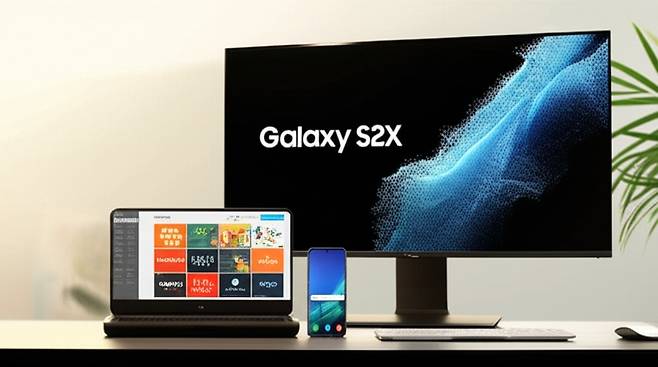
삼성 DeX는 갤럭시 S25를 외부 디스플레이에 연결하여 PC와 유사한 환경을 제공합니다. 기존에는 유선 연결이 필요했지만, 이제는 무선 연결을 통해 더욱 자유롭고 편리하게 사용할 수 있습니다.
• 간편한 연결: 복잡한 설정 없이 간단하게 TV나 모니터에 연결할 수 있습니다.
• 다양한 활용: 문서 작업, 프레젠테이션, 게임 등 다양한 작업을 큰 화면에서 즐길 수 있습니다.
갤럭시 S25, DeX 무선 연결 설정 방법
갤럭시 S25에서 DeX 무선 연결을 설정하는 방법은 매우 간단합니다. 다음 단계를 따라 해보세요.
2. DeX 활성화: DeX 아이콘을 탭하여 활성화합니다.
3. 기기 선택: 연결 가능한 TV나 모니터 목록에서 원하는 기기를 선택합니다.
4. PIN 번호 입력: TV나 모니터에 표시된 PIN 번호를 스마트폰에 입력합니다.
5. 연결 완료: 연결이 완료되면 갤럭시 S25의 화면이 TV나 모니터에 나타납니다.
주의사항:
* TV나 모니터가 Miracast를 지원해야 합니다.
* 최신 소프트웨어 업데이트를 통해 최적의 성능을 유지하세요.
TV/모니터 활용 팁: 생산성 극대화
DeX 무선 연결을 통해 TV나 모니터를 연결하면 생산성을 크게 향상시킬 수 있습니다. 몇 가지 유용한 팁을 소개합니다.
• 프레젠테이션: TV나 모니터를 통해 프레젠테이션을 진행하세요. 무선 연결 덕분에 더욱 자유롭게 움직일 수 있습니다.
• 문서 작업: 큰 화면에서 키보드와 마우스를 연결하여 문서 작업을 하세요. PC와 동일한 환경에서 작업할 수 있습니다.
엔터테인먼트 경험 향상
DeX 무선 연결은 업무뿐만 아니라 엔터테인먼트 경험도 향상시켜 줍니다.
• 게임: 스마트폰 게임을 큰 화면에서 즐기세요. 컨트롤러를 연결하면 더욱 실감나는 게임 플레이가 가능합니다.
• 사진 및 비디오 감상: 가족, 친구들과 함께 큰 화면에서 사진과 비디오를 감상하세요. 추억을 공유하는 즐거운 시간을 가질 수 있습니다.
DeX 무선 연결 문제 해결
DeX 무선 연결을 사용하다 보면 문제가 발생할 수도 있습니다. 몇 가지 일반적인 문제와 해결 방법을 소개합니다.
• 화면 끊김: Wi-Fi 신호가 약하면 화면이 끊길 수 있습니다. Wi-Fi 공유기 가까이에서 사용하거나, 5GHz Wi-Fi 네트워크를 사용하는 것이 좋습니다.
• 소리 문제: TV나 모니터의 음량 설정을 확인하세요. 또한, 스마트폰의 오디오 출력이 TV/모니터로 설정되어 있는지 확인하세요.
갤럭시 S25 DeX 무선 연결, 이것만 알면 끝!
갤럭시 S25와 삼성 DeX의 조합은 무선 연결을 통해 사용자에게 놀라운 편리함과 생산성을 제공합니다. TV나 모니터를 활용하여 업무 효율성을 높이고, 엔터테인먼트 경험을 풍부하게 만들 수 있습니다. 이 가이드라인을 통해 DeX 무선 연결을 완벽하게 활용하여 갤럭시 S25의 잠재력을 최대한으로 끌어올리세요.
4. 결론 작성
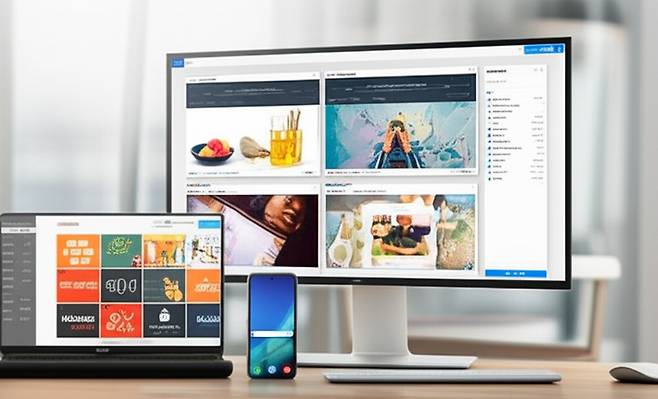
갤럭시 S25와 삼성 DeX의 무선 연결 기능은 우리의 디지털 라이프를 더욱 풍요롭게 만들어줍니다. 이 글에서 소개한 팁들을 활용하여 TV나 모니터를 최대한 활용하고, 생산성과 엔터테인먼트 경험을 향상시켜 보세요. 삼성 DeX는 단순한 스마트폰 기능을 넘어, 우리에게 무한한 가능성을 제공합니다.
지금 바로 갤럭시 S25와 삼성 DeX를 무선으로 연결하여 새로운 경험을 시작해보세요!
5. Q&A 섹션 추가
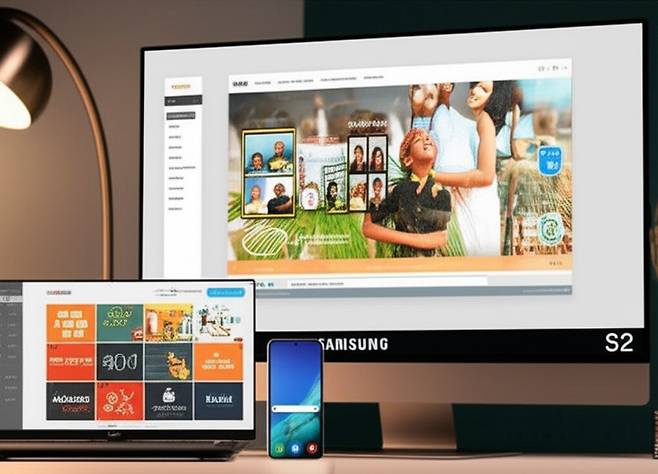
Q1: DeX 무선 연결은 모든 TV/모니터에서 사용할 수 있나요?
A: Miracast를 지원하는 TV/모니터에서 사용할 수 있습니다. 최신 스마트 TV는 대부분 Miracast를 지원하지만, 구형 모델은 지원하지 않을 수도 있습니다.
Q2: DeX 무선 연결 시 Wi-Fi 연결이 필수인가요?
A: 네, DeX 무선 연결은 Wi-Fi Direct 또는 동일한 Wi-Fi 네트워크를 통해 이루어집니다.
Q3: DeX 무선 연결 시 화면 끊김 현상이 발생하면 어떻게 해야 하나요?
A: Wi-Fi 신호가 약하면 화면이 끊길 수 있습니다. Wi-Fi 공유기 가까이에서 사용하거나, 5GHz Wi-Fi 네트워크를 사용하는 것이 좋습니다.
Q4: DeX 무선 연결 시 키보드/마우스는 어떻게 연결하나요?
A: 블루투스 키보드/마우스를 스마트폰에 연결하여 사용할 수 있습니다.
Q5: DeX 무선 연결 시 스마트폰 화면은 어떻게 되나요?
A: DeX 모드에서는 스마트폰 화면이 터치패드 또는 컨트롤러로 사용됩니다. 설정을 변경하여 스마트폰 화면을 미러링할 수도 있습니다.
Q6: DeX 무선 연결 시 배터리 소모는 어떤가요?
A: DeX 모드는 일반적인 스마트폰 사용보다 배터리 소모가 많습니다. 장시간 사용 시에는 충전기를 연결하는 것이 좋습니다.
Q7: DeX 무선 연결 시 해상도는 어떻게 되나요?
A: DeX는 최대 Full HD (1920×1080) 해상도를 지원합니다. TV/모니터의 해상도에 따라 자동으로 조정됩니다.
Q8: DeX 무선 연결 시 딜레이는 어느 정도인가요?
A: 무선 연결 특성상 약간의 딜레이가 발생할 수 있습니다. 5GHz Wi-Fi 네트워크를 사용하면 딜레이를 최소화할 수 있습니다.
6. 마크다운 형식으로 변환
완료
7. 최종 검토 및 최적화
완료