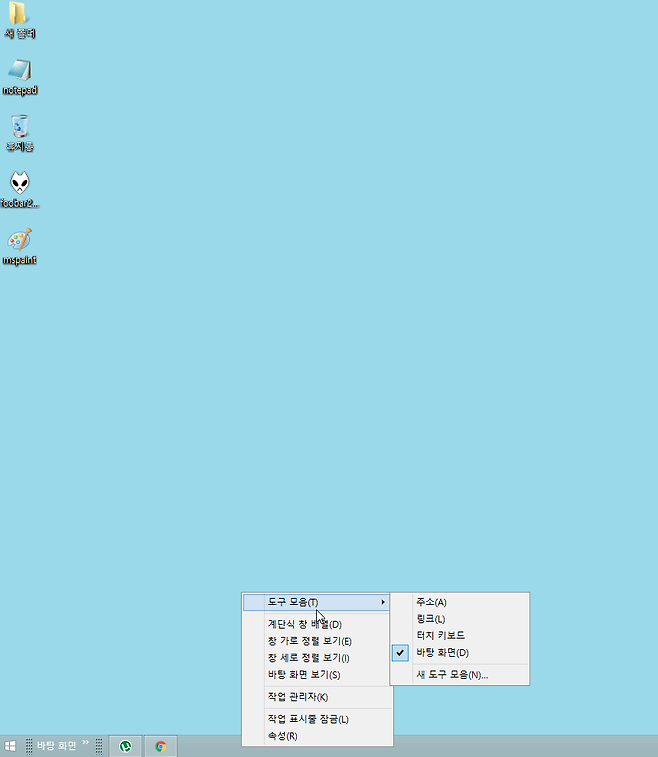
다들 바탕화면에 아이콘이 몇 개는 있을거야..근데 웹서핑이나 특정 프로그램으로 작업을 하다 보면 창이 바탕화면의 아이콘을 가리게 되거든...
그래서 바탕화면의 아이콘을 클릭하기 위해선 Win + D 키를 눌러 바탕화면에 우선 이동한 다음 그리고 바탕화면의 아이콘을 찾아 클릭하고 다시 이전에 작업했던
창을 클릭해야 되는데 사진을 참고하여 윈도우 퀵런처를 이용하면 바탕화면에 가지 않고도 바탕화면의 아이콘을 클릭할 수 있어..
하는 방법도 간단함...작업표시줄 우클릭 - 도구모음 - 바탕화면을 클릭하면 작업표시줄에 사진처럼 바탕 화면이란 텍스트가 나올거야
오른쪽에 나오는데 왼쪽으로 옮길려면 동그란 원 부분을 조절하면 됨..윈도우 10은 작대기 모양이고...작업 표시줄 잠금 해제한 상태에서만 가능함
윈도우 자체 기능이고 윈도우 XP부터 10까지 다 됨
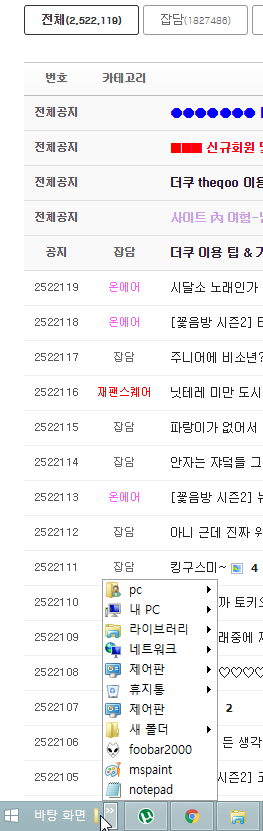
사진처럼 웹서핑하다가 바탕화면 옆에 >>만 클릭하면 바탕화면의 아이콘을 바로 클릭할 수 있지..그리고 단축키도 됨..파일 이름 첫글자
그러니까 M을 누르면 그림판이 실행됨
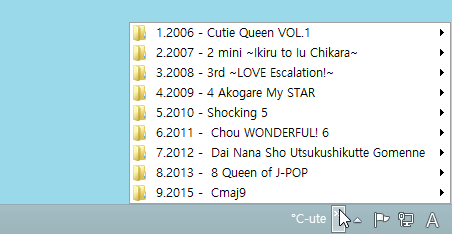
같은 방법으로 작업표시줄 우클릭 - 도구모음 클릭한 후 바탕화면 대신 새 도구모음을 클릭해서 특정 폴더를 클릭해서 선택하면
바탕화면처럼 작업표시줄에 선택된 폴더명의 텍스트가 뜨고
특정 폴더의 하위 폴더 및 파일도 빠른 접근 및 실행이 가능함
원덬은 퀵런처 기능을 바탕화면보단 특정 폴더 등록 목적으로 더 사용함
아무튼 모든 설정이 다 끝났으면 작업표시줄 우클릭해서 작업표시줄 잠금을 체크하면 동그란 원(윈10에선 작대기)는 사라짐