
먼저 여러분들의 엑셀 실력을 점검해 보겠습니다. 아래 문제를 보고 '10초 안에 해결법'을 떠올려보세요!
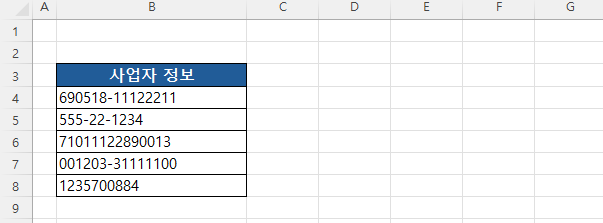
문제 1) B 열에 주민등록번호와 사업자등록번호가 입력되어 있습니다.
이 데이터에서 하이픈을 제거하려면 어떻게 해야 할까요?
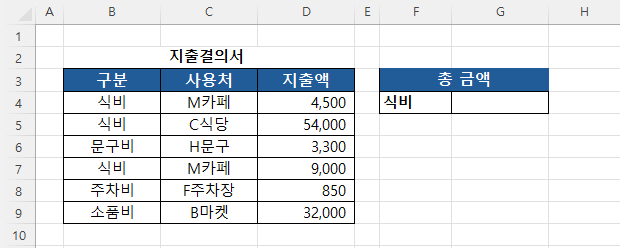
문제 2) 팀장님께서 다음과 같은 지시를 하셨습니다.
"OO 씨 이번에 저희 부서 지출결의서에서 식비만 합산하면 얼마인가요?"
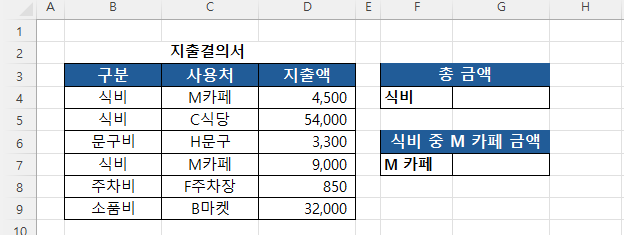
문제 3) 문제 2의 확장 버전입니다. 팀장님이 다시 지시하십니다.
"OO 씨, 식비 중에서 M 카페에서 사용한 내역도 같이 알려주세요."
(답은 아래에서 공개하겠습니다!)
사무직이세요?
그럼 엑셀은 필수입니다.
사무 업무를 하는 직장인들에게 엑셀은 필수입니다. 직장인분들에게서 종종 듣는 이야기 중의 하나가 엑셀을 잘 쓸 줄 몰라서 야근했다는 이야기인데요. 그만큼 엑셀 데이터 정리를 능숙하게 하고 업무 효율을 높이는 것이 업무 속도를 결정짓는 가장 중요한 요소 중의 하나가 되었습니다.
사실, 엑셀의 모든 기능을 다 완벽하게 숙지하실 필요는 없습니다. 일을 하면서 자주 쓰게 되는 기능과 함수들만 잘 알고 있어도 충분히 직장 동료들 사이에서 엑셀 고수라는 말을 들을 수 있죠. 오늘은 한번 "엑셀 데이터 유효성 검사" 기능을 활용하여 잘못된 데이터 입력을 예방하는 방법을 배워보겠습니다. 쓰면 굉장히 유용한 기능이니 잘 활용해 보세요!
데이터 정리 대재앙을 막는 법 :
엑셀 데이터 유효성 검사
엑셀 데이터 빈칸 하나만 잘못 들어가도 다른 단어로 인식합니다. 매번 잘못 입력된 데이터를 찾아 수정하기보다는 미리 잘못된 입력을 제한한다면 업무가 훨씬 수월해집니다. 예를 들어 거래 명세서를 작성할 때, 같은 품목에 대해 A 담당자는 "A 커피"라고 입력하고, B 담당자는 "A 커피"라고 띄어쓰기를 써서 입력한다면 엑셀은 이 두 항목을 각각 다른 품목으로 인식합니다. 사전에 데이터 유효성 검사 양식을 사용한다면 위와 같은 잘못된 입력을 예방할 수 있습니다.
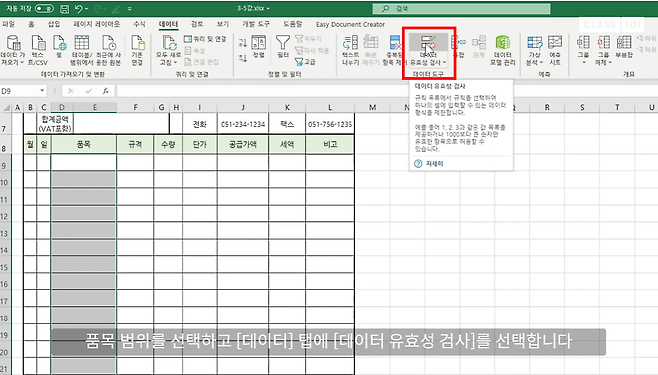
1) 품목 범위를 선택하고 [데이터] 탭에 [데이터 유효성 검사]를 선택합니다. [데이터 유효성] 대화상자가 실행되고 [제한 대상] - [목록]을 선택합니다.
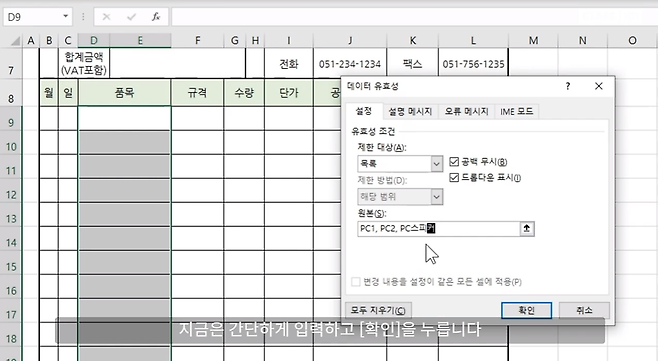
2) [원본] 입력 창에 커서를 두고 'PC1, PC 2, PC 스피커'를 쉼표를 찍어 구분해서 입력합니다.
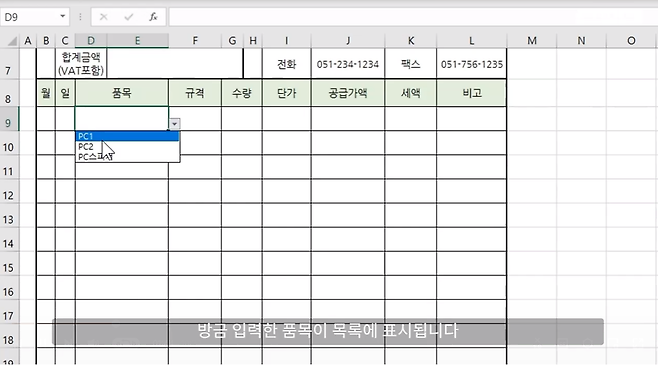
3) 품목 셀을 선택하면 화살표 모양의 목록 버튼이 생겼습니다. 방금 입력한 품목이 목록에 표시됩니다. 여기서 PC1을 선택하면 자동으로 입력됩니다.
4) 이번에는 직접 'PC'라고 입력하고 한 칸 띄어 '1'을 입력합니다. 그렇게 된다면 유효성 검사 제한에 부합되지 않는다는 에러 메시지 창이 뜨게 됩니다.
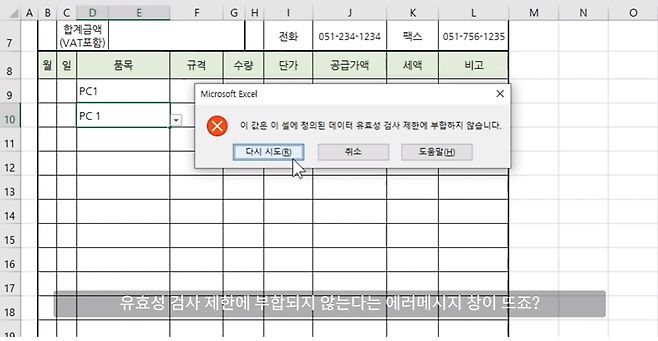
이렇게 엑셀 데이터 유효성 검사는 설정해 놓은 엑셀 데이터가 아닌 다른 데이터가 입력되면 입력을 차단해서 잘못된 데이터 입력을 예방하는 기능입니다. 만약, 목록을 직접 입력하지 않고 다른 시트에 있는 품목들을 가져오고 싶으면 어떻게 할까요?
1) 다시 유효성이 설정된 범위를 선택하고 [엑셀 데이터 유효성 검사]를 선택합니다.
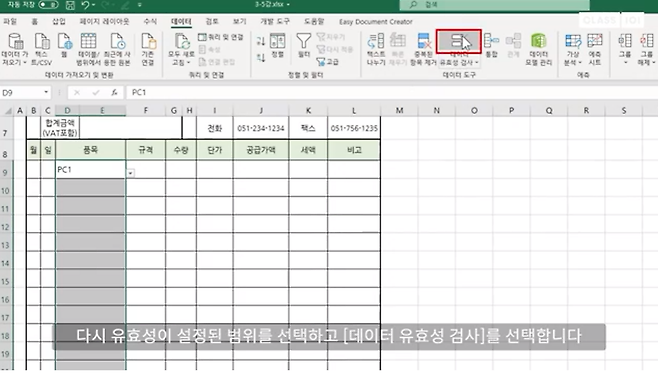
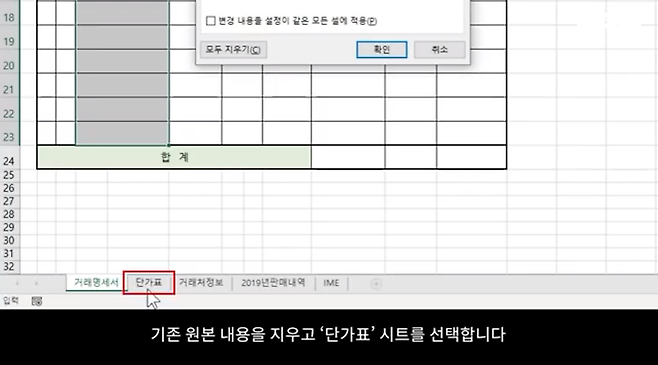
2) 기존의 직접 입력한 원본 내용을 지우고 품목명을 가져오고자 하는 시트를 선택합니다. 아래 사진에서는 단가표 시트의 품목들을 가져와보겠습니다.
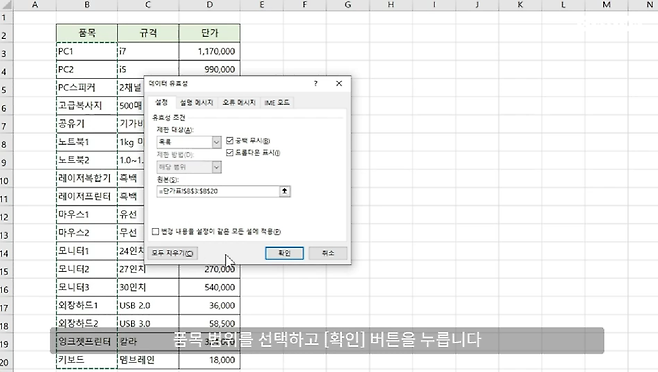
3) 품목 범위를 선택하고 [확인] 버튼을 누릅니다.
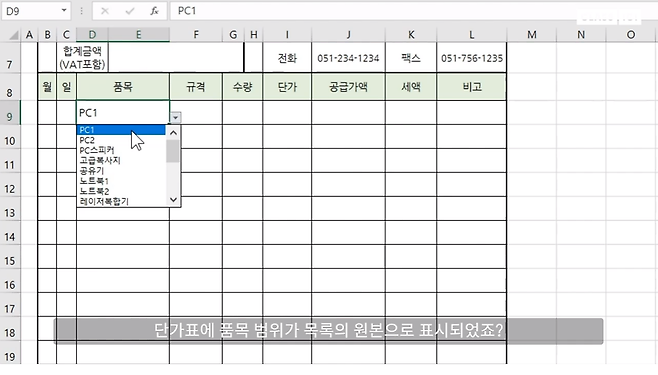
4) 다시 시트에 돌아가서 목록 버튼을 눌러보면 품목명 시트의 품목명들이 들어와 있는 것을 확인하실 수 있습니다.
엑셀 데이터 유효성 검사 기능은 활용만 잘 한다면 나중에 엑셀 데이터가 꼬여서 더 큰 사고가 발생하지 않게 예방해 주기 때문에 꼭 추천드리는 기능입니다. 이외에도 엑셀은 피벗 테이블을 이용한 보고용 차트 만들기 등 현업에서 도움이 되는 좋은 기능들을 많이 가지고 있습니다. 아래의 엑셀 클래스를 한 번 들으시고 단기간에 직장 엑셀 고수에 도전해 보세요!