갤럭시 클립보드 완전 정복: 사라짐 해결부터 삭제, 복사 방법까지!
스마트폰을 사용하면서 클립보드 기능은 정말 유용하죠. 복사한 텍스트나 이미지를 임시로 저장해두고 필요할 때 바로 붙여넣을 수 있으니까요. 특히 갤럭시 사용자라면 더욱 자주 사용하는 기능일 텐데요. 그런데 가끔 갤럭시 클립보드가 사라지는 황당한 경험, 다들 있으시죠? 분명 복사했는데 붙여넣으려고 보니 클립보드에 아무것도 없는 상황! 오늘은 이런 클립보드 사라짐 현상을 해결하고, 클립보드 보는법, 삭제, 복사 방법까지 완벽하게 알려드릴게요.
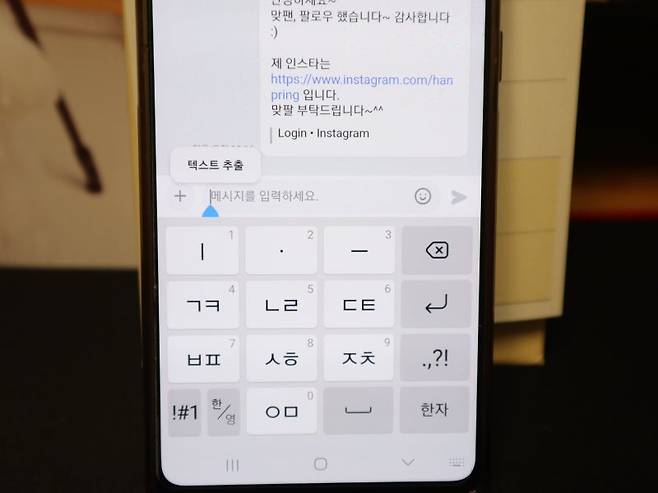
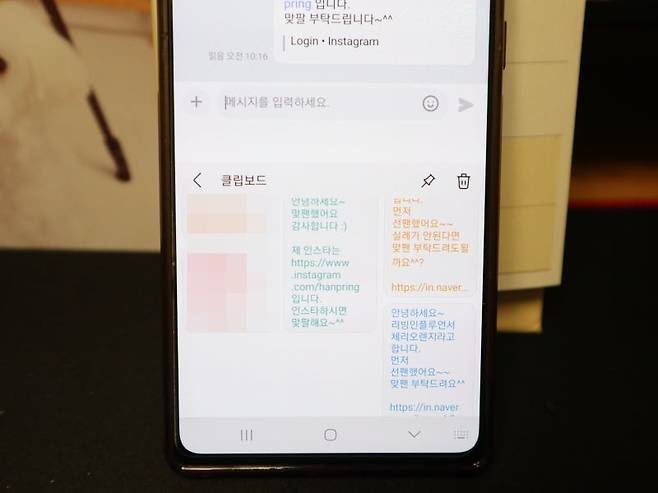
클립보드란 무엇일까요?
클립보드는 텍스트, 이미지 등 데이터를 일시적으로 저장하는 공간입니다. 복사 & 붙여넣기 기능을 사용할 때, 데이터가 바로 이 클립보드를 거쳐가죠. 자주 사용하는 문구나 이미지를 클립보드에 고정해두면 더욱 편리하게 사용할 수 있습니다.
갤럭시 클립보드, 왜 사라지는 걸까요?
클립보드 사라짐 현상은 주로 키보드 설정과 관련이 있습니다. 특히 삼성 키보드를 사용하는 경우, 키보드 툴바 설정이 비활성화되어 있으면 클립보드 기능이 제대로 작동하지 않을 수 있습니다. 이제부터 클립보드 보는법을 알아보고, 클립보드 사라짐 현상을 해결해 볼까요?
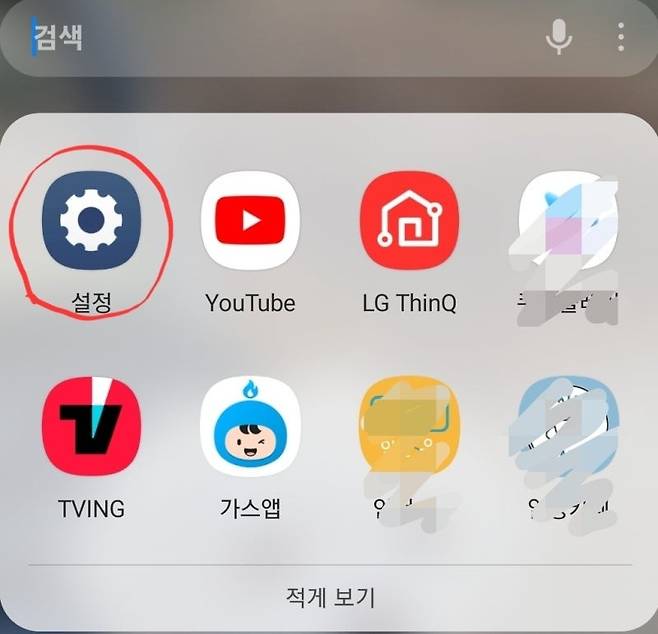
갤럭시 클립보드 보는법 & 사라짐 해결 방법 (초간단)
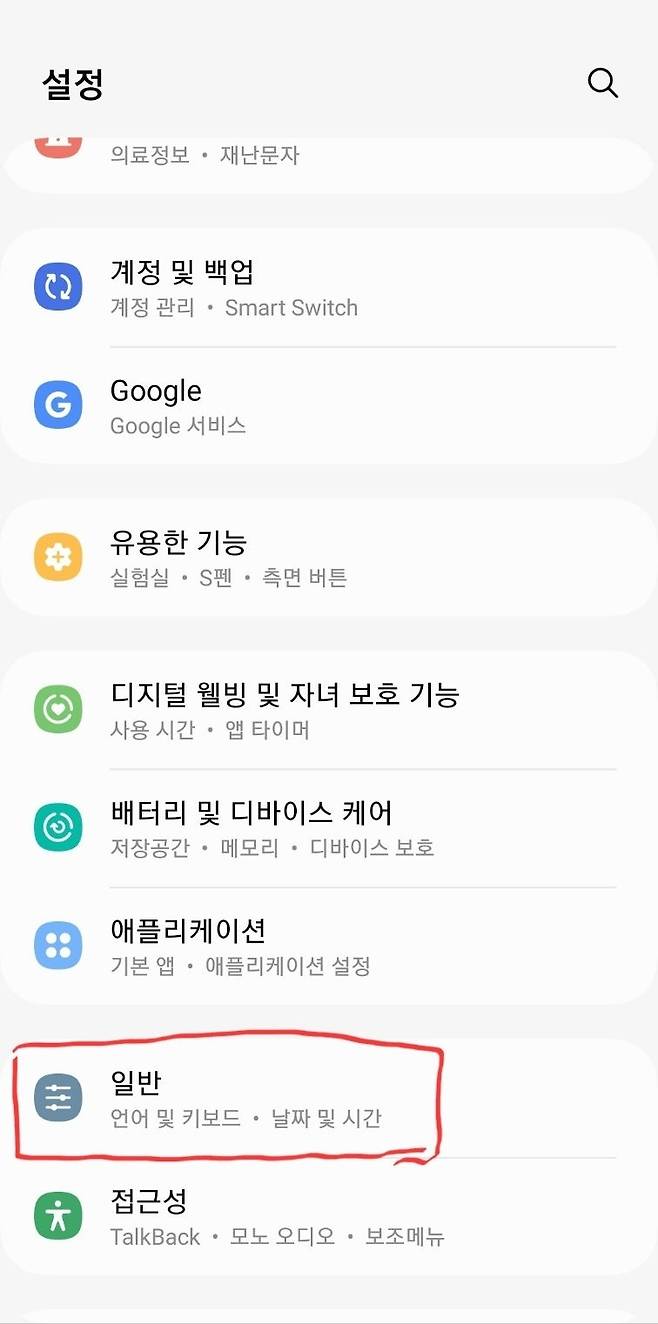
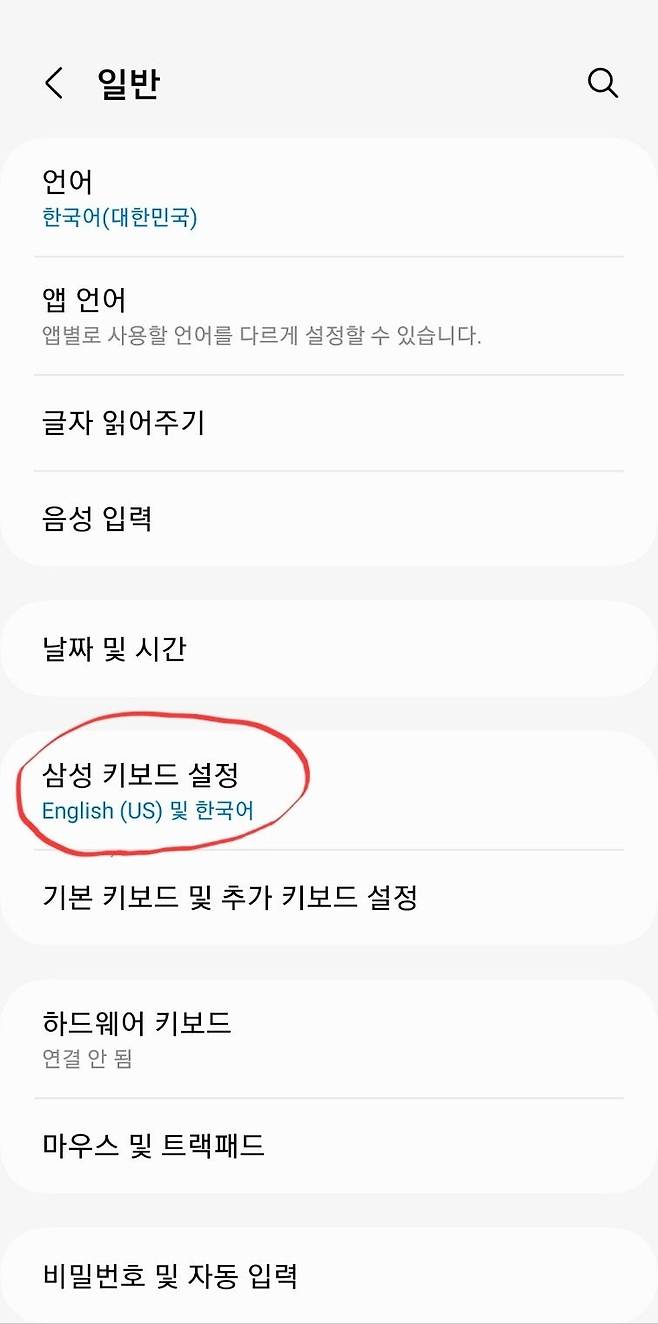
2. ‘일반’ 메뉴 선택: 설정 메뉴에서 ‘일반’ 탭을 찾아 클릭합니다.
3. ‘삼성 키보드 설정’ 진입: ‘언어 및 키보드’ 항목에서 ‘삼성 키보드 설정’을 선택합니다.
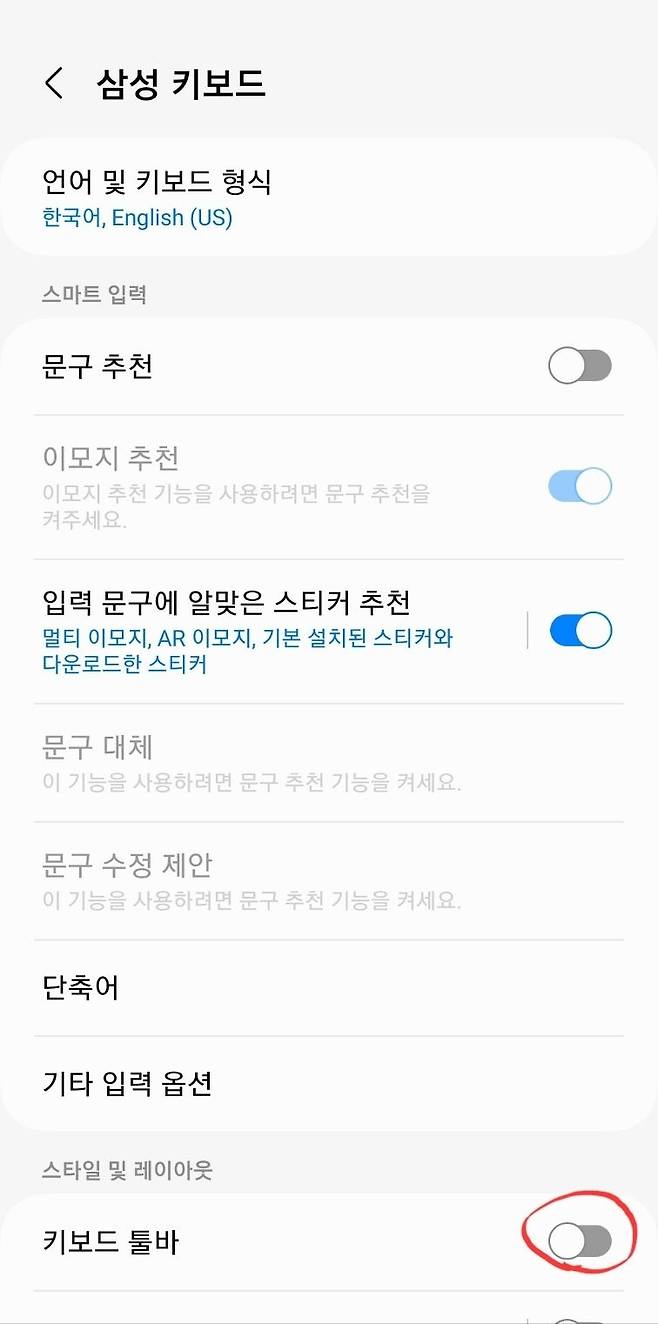
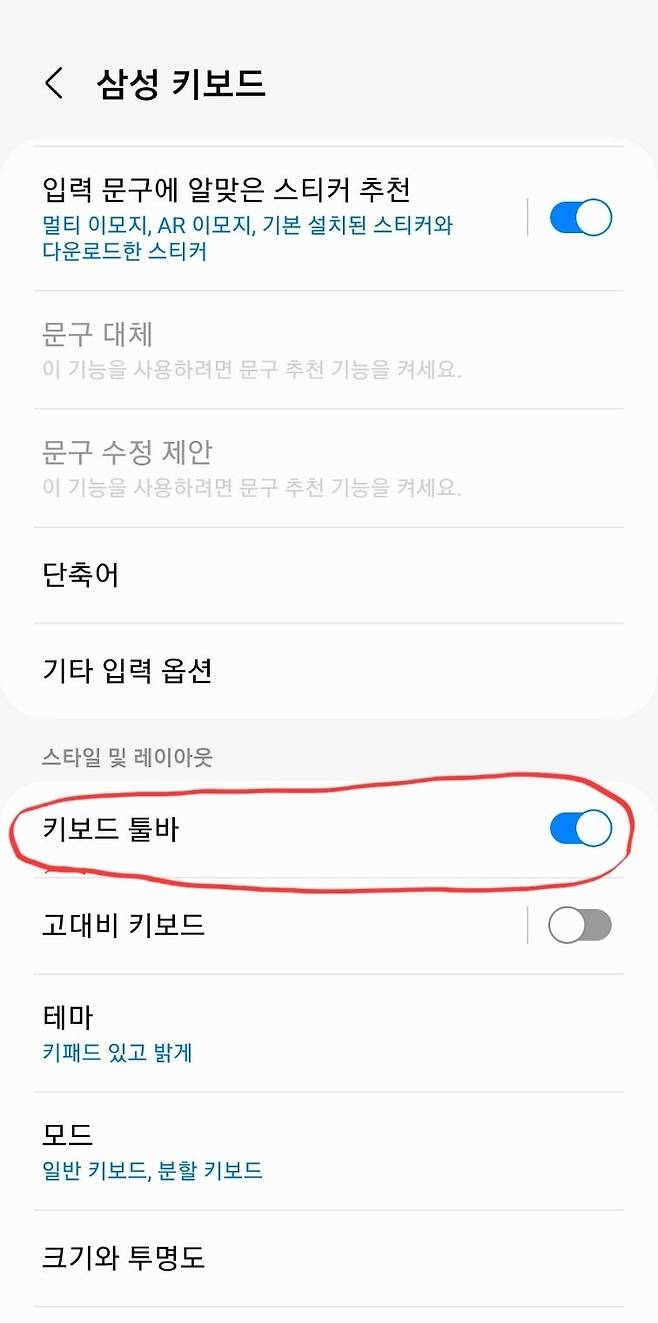
4. ‘키보드 툴바’ 활성화: ‘스타일 및 레이아웃’ 항목에서 ‘키보드 툴바’ 옵션을 확인합니다. 활성화되어 있지 않다면 (회색으로 표시), 파란색으로 활성화해주세요! 바로 이 부분이 클립보드 사라짐의 주범입니다.
출처: 온라인 커뮤니티
키보드 툴바가 활성화되면 키보드 상단에 다양한 기능 아이콘이 나타납니다. 이 툴바를 통해 클립보드에 쉽게 접근할 수 있습니다.
출처: 온라인 커뮤니티
• 키보드 툴바가 활성화되면 키보드 상단에 다양한 기능 아이콘이 나타납니다. 이 툴바를 통해 클립보드에 쉽게 접근할 수 있습니다.
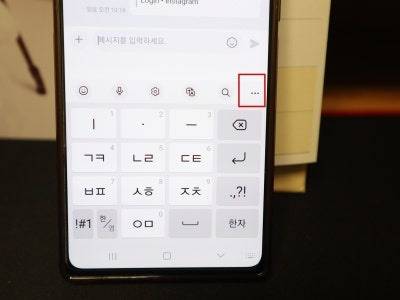
5. 클립보드 접근: 텍스트 입력 화면에서 키보드 툴바의 점 세 개(…) 아이콘을 클릭하면 클립보드 아이콘 (저장 파일 모양)이 나타납니다. 이 아이콘을 누르면 최근에 복사한 항목들을 확인할 수 있습니다.
출처: 온라인 커뮤니티
‘키보드 툴바’ 활성화: ‘스타일 및 레이아웃’ 항목에서 ‘키보드 툴바’ 옵션을 확인합니다. 활성화되어 있지 않다면 (회색으로 표시), 파란색으로 활성화해주세요! 바로 이 부분이 클립보드 사라짐의 주범입니다.
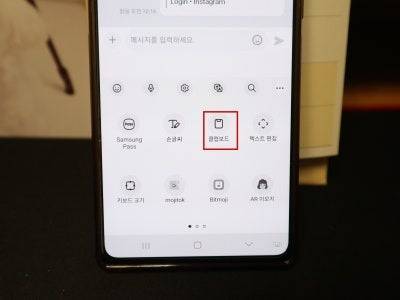
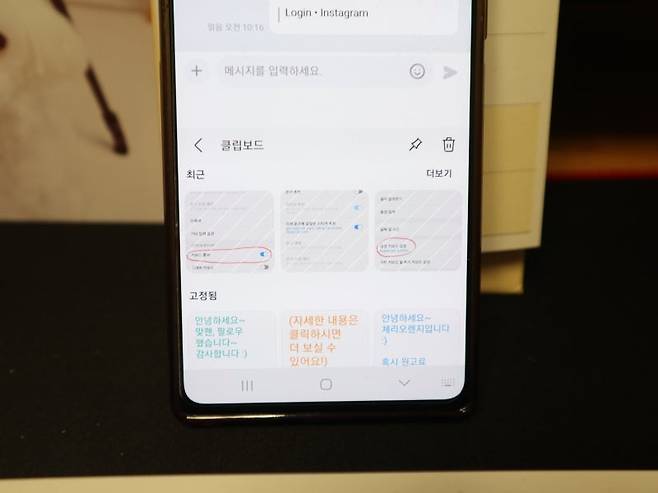
클립보드 접근: 텍스트 입력 화면에서 키보드 툴바의 점 세 개(…) 아이콘을 클릭하면 클립보드 아이콘 (저장 파일 모양)이 나타납니다. 이 아이콘을 누르면 최근에 복사한 항목들을 확인할 수 있습니다.
클립보드 활용 꿀팁: 고정 기능 활용하기
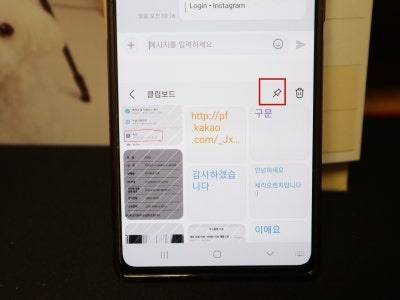
자주 사용하는 텍스트나 이미지는 클립보드에 고정해두면 정말 편리합니다.
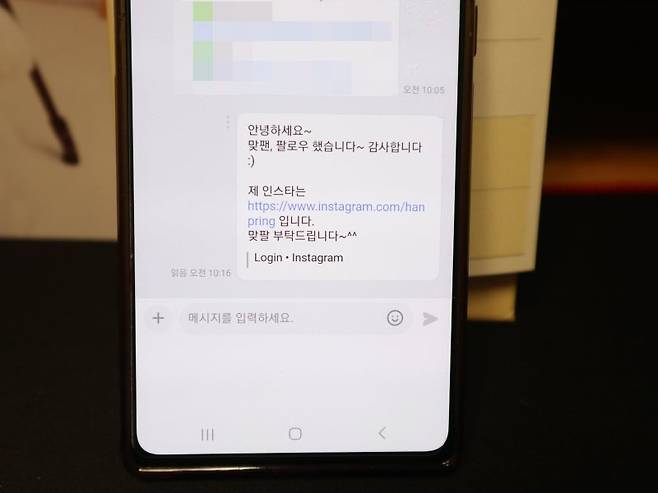
2. 고정할 항목 선택: 고정하고 싶은 항목 옆의 핀 모양 아이콘을 누릅니다.
3. 고정 완료: 이제 해당 항목은 클립보드 상단에 ‘고정됨’ 항목으로 표시되어 언제든지 빠르게 사용할 수 있습니다.
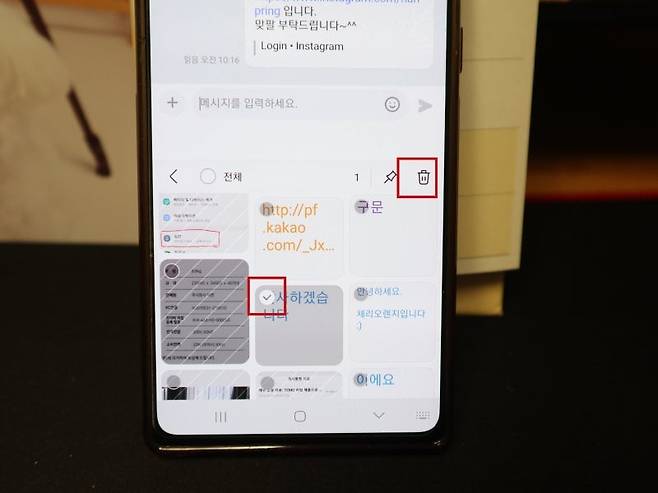
클립보드 삭제, 이렇게 하세요!
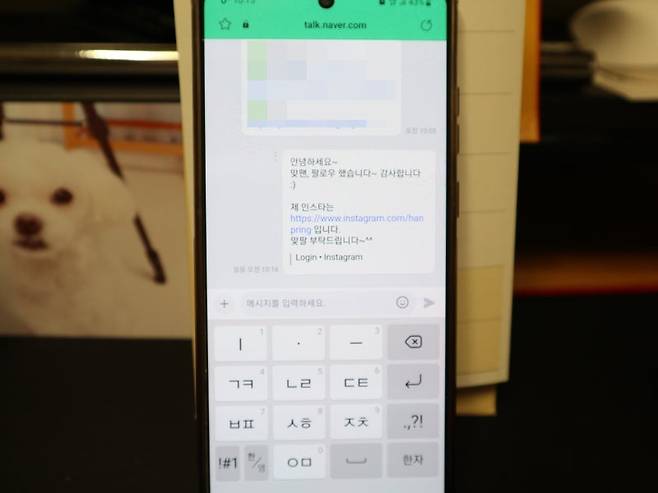
클립보드에 저장된 내용이 너무 많아 정리하고 싶을 때는 삭제 기능을 이용하면 됩니다.
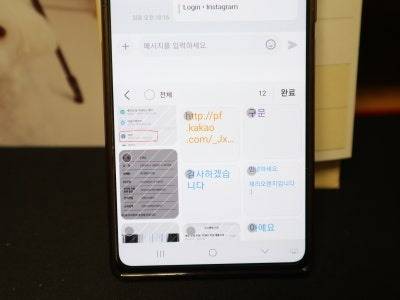
2. 삭제할 항목 선택: 삭제하고 싶은 항목을 꾹 눌러 선택합니다. 여러 항목을 한 번에 선택할 수도 있습니다.
3. 삭제 실행: 휴지통 모양 아이콘을 클릭하여 선택한 항목들을 삭제합니다.
클립보드, 이런 상황에서 유용해요!
• 업무 효율성 향상: 업무 관련 템플릿, 자주 사용하는 코드 스니펫 등을 클립보드에 저장해두면 업무 효율성을 크게 높일 수 있습니다.
• SNS 활동: SNS에서 자주 사용하는 해시태그, 멘션 등을 클립보드에 저장해두면 더욱 빠르고 편리하게 소통할 수 있습니다.
마무리
오늘은 갤럭시 클립보드 사라짐 현상 해결 방법부터 클립보드 보는법, 삭제, 고정 기능까지 자세하게 알아봤습니다. 이제 클립보드를 자유자재로 활용하여 스마트폰 사용을 더욱 편리하게 만들어보세요! 클립보드 기능을 잘 활용하면 시간도 절약하고 효율성도 높일 수 있습니다. 이 글이 도움이 되셨다면 공감(♡) 부탁드립니다!