AI에게 아이디어를 정리한 뒤 사진은 Photoshop, 문서는 Acrobat으로 다시 옮겼다면 대화와 편집 사이에서 맥락이 끊겼을 수 있다. Adobe는 Gemini에 Photoshop·Lightroom·Express·Firefly 도구를 연결하고, Claude에는 Acrobat 기능과 직접 조절하는 편집 화면을 확장했다. 대화가 결과를 제안하는 단계에서 실제 파일을 다루는 작업 공간으로 이동하고 있다는 신호다.
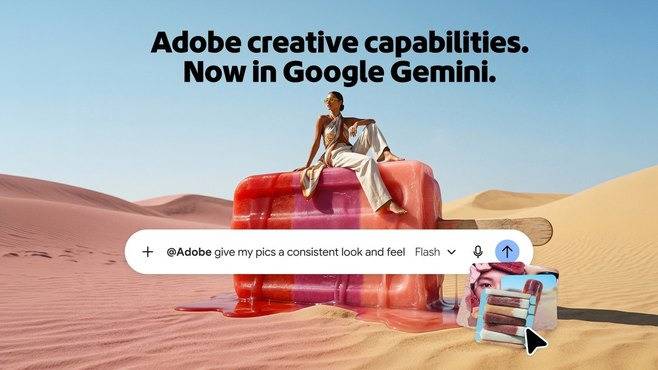
사진 출처: Adobe 제공
대화 안에서 편집을 시작한다
Gemini에서는 원하는 결과를 문장으로 설명하면 Adobe 연결 도구가 필요한 편집 단계를 선택한다. 색과 구도, 배경, 소셜용 크기처럼 여러 앱을 오가던 일을 한 대화에서 시작할 수 있다. 다만 전문가가 쓰는 모든 세부 기능이 채팅 화면에 그대로 들어온다는 뜻은 아니다.
Claude에는 Acrobat이 더해졌다
Adobe는 Claude용 플러그인에 PDF 읽기와 수정, 강조 표시 같은 Acrobat 작업을 추가했다. 문서의 일부를 직접 선택하고 그 맥락을 대화로 넘길 수 있어 긴 PDF를 다시 설명하는 과정을 줄인다. 계약서나 보고서처럼 중요한 문서는 AI가 바꾼 범위를 사람이 반드시 검토해야 한다.

사진 출처: Adobe 제공
말과 손 조절을 오가는 방식
새 연동의 장점은 자연어 명령만 고집하지 않는 데 있다. 대화로 큰 방향을 만든 뒤 슬라이더와 선택 영역으로 세밀하게 다듬고, 다시 그 결과를 대화의 맥락으로 사용할 수 있다. 원하는 색 하나를 바꾸기 위해 프롬프트를 여러 번 고치는 불편을 줄이는 접근이다.
무료처럼 보여도 조건이 있다
일부 기능은 게스트로 시작할 수 있지만 높은 사용량과 파일 연속성, 특정 생성 기능에는 Adobe 계정이나 요금제가 필요할 수 있다. Gemini와 Claude의 지원 국가·플랜·관리자 정책도 각각 다르다. 도입 전에는 편집 가능 범위와 생성 크레딧, 회사 데이터 정책을 함께 확인해야 한다.
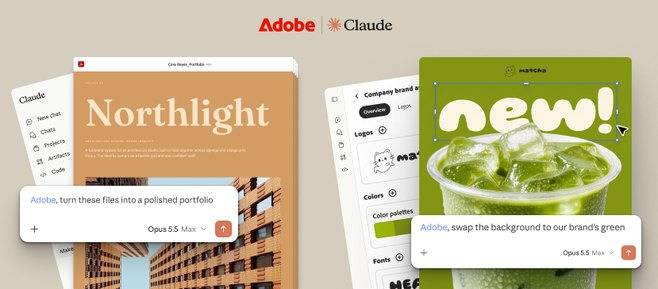
사진 출처: Adobe 제공
파일을 연결할 때 생기는 질문
클라우드 파일과 대화형 AI를 연결하면 업로드를 반복하는 시간은 줄지만 접근 권한의 범위는 커진다. 개인 사진과 고객 문서, 회사 브랜드 자산을 같은 연결에 두지 말고 필요한 폴더만 허용해야 한다. 공유 대화나 협업 공간에서 원본 파일이 노출되지 않는지도 점검할 필요가 있다.
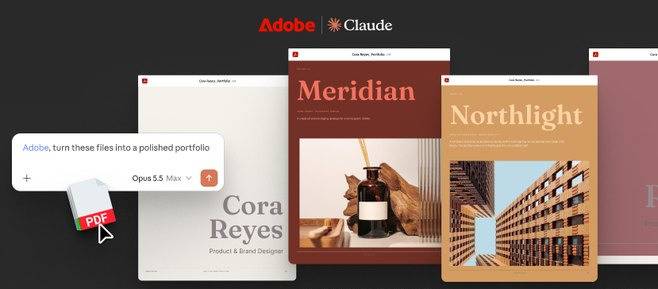
사진 출처: Adobe 제공
생성 속도만 빠르면 결과가 비슷해지고 실수도 빠르게 퍼질 수 있다. 사용자가 어떤 부분을 AI에 맡겼고 무엇을 직접 조정했는지 확인할 수 있어야 업무 도구로 신뢰를 얻는다. 여러분은 대화창에서 편집을 끝내시겠습니까, 초안만 만든 뒤 전문 앱에서 마지막 손질을 하시겠습니까?
전문 앱은 사라지지 않는다
빠른 초안과 반복 변형은 대화 안에서 처리하기 쉬워지지만, 색 관리와 복잡한 레이어, 인쇄 규격, 법적 검수는 여전히 전용 앱의 정밀함이 필요하다. Adobe 역시 대화에서 시작한 작업을 기존 앱으로 이어 가는 흐름을 강조한다. 새로운 입구가 생긴 것이지 깊은 편집 과정 전체가 없어진 것은 아니다. 연동 기능은 서비스별 계정과 지원 지역, 브라우저·앱 버전에 따라 순차 제공될 수 있다. 회사 문서를 연결하기 전 관리자에게 데이터 처리 범위를 확인하고, 생성 결과의 저작권과 상업 이용 조건도 원본 자산별로 다시 점검해야 한다. 팀에서 사용할 때에는 누가 어떤 파일을 연결했고 어떤 변경을 승인했는지 작업 기록이 분명하게 남아야 한다. 빠른 생성보다 원본과 수정본의 차이를 되돌릴 수 있는 버전 관리가 더 중요한 순간도 많다.
AI 편집의 경쟁력은 통제감이다
생성 속도만 빠르면 결과가 비슷해지고 실수도 빠르게 퍼질 수 있다. 사용자가 어떤 부분을 AI에 맡겼고 무엇을 직접 조정했는지 확인할 수 있어야 업무 도구로 신뢰를 얻는다. 여러분은 대화창에서 편집을 끝내시겠습니까, 초안만 만든 뒤 전문 앱에서 마지막 손질을 하시겠습니까?
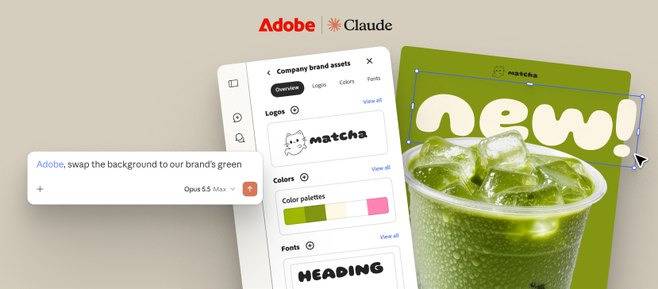
사진 출처: Adobe 제공